# Téléphone Yealink
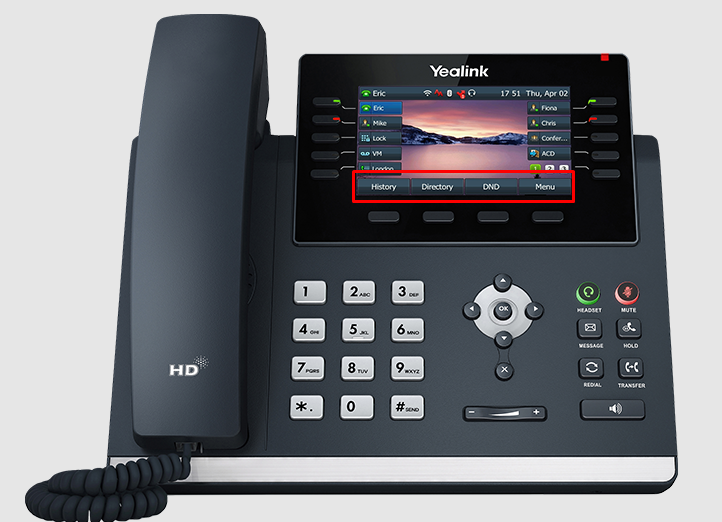
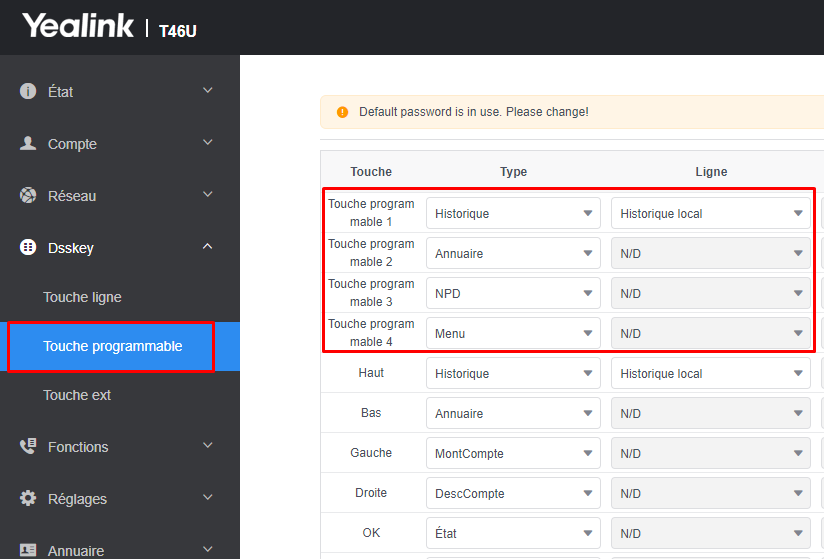
# Afficher des boutons dans la lignes du bas du téléphones
[](http://aide.alliancetelecom.ca/uploads/images/gallery/2024-08/iUrimage.png)
Étape 1 : Trouver l'adresse ip du téléphone afin d'accéder à ses paramètres
- Pesez sur le bouton "MENU"
- Allez dans ÉTAT
- Notez les chiffres dans IPV4 (example 192.168.100.102)
Étape 2 : Allez dans le navigateur (Chrome, Firefox, Edge)
Étape 3 : Entrez l'adresse IP dans la barre de recherche du haut
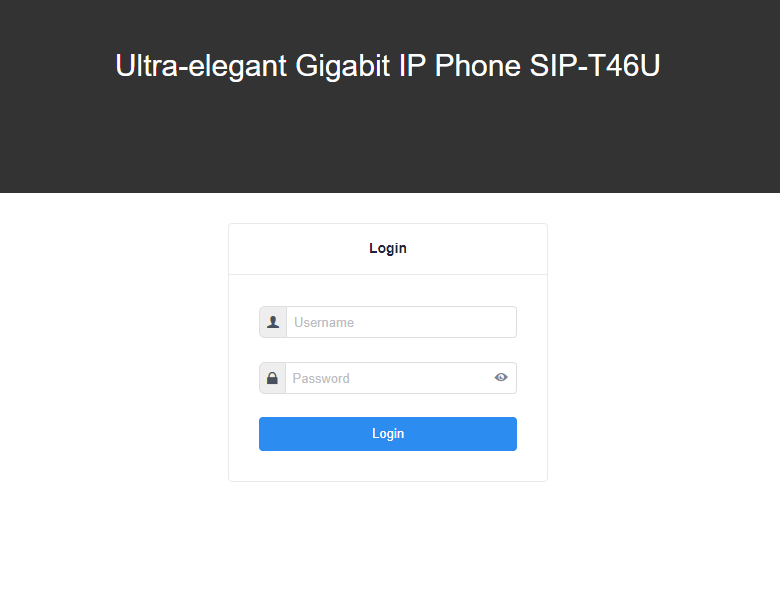
Vous arriverez sur la page de configuration du téléphone comme ceci
[](http://aide.alliancetelecom.ca/uploads/images/gallery/2024-08/5APimage.png)
Le nom d'utilisateur est : **admin**
Mot de passe est : **admin**
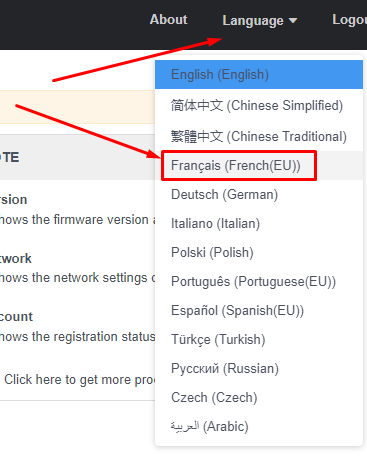
Mettez la configuration du téléphone en francais
[](http://aide.alliancetelecom.ca/uploads/images/gallery/2024-08/9p5image.png)
[](http://aide.alliancetelecom.ca/uploads/images/gallery/2024-08/rcLimage.png)
# Annuaire - Ajouter des contacts dans l'annuaire du téléphone
Étape 1 : Trouver l'adresse ip du téléphone afin d'accéder à ses paramètres
- Pesez sur le bouton "MENU"
- Allez dans ÉTAT
- Notez les chiffres dans IPV4 (example 192.168.100.102)
Étape 2 : Allez dans le navigateur (Chrome, Firefox, Edge)
Étape 3 : Entrez l'adresse IP dans la barre de recherche du haut
Vous arriverez sur la page de configuration du téléphone comme ceci
[](http://aide.alliancetelecom.ca/uploads/images/gallery/2024-08/5APimage.png)
Le nom d'utilisateur est : **admin**
Mot de passe est : **admin**
Mettez la configuration du téléphone en francais
[](http://aide.alliancetelecom.ca/uploads/images/gallery/2024-08/9p5image.png)
[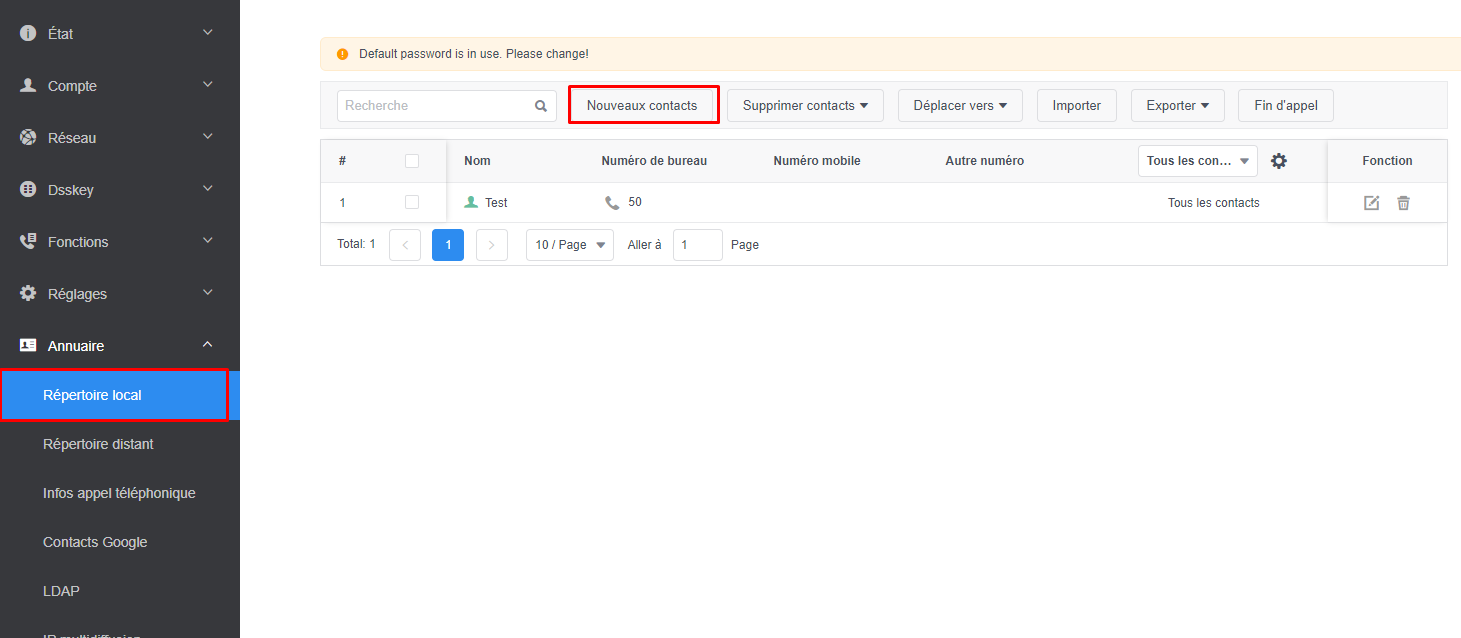](http://aide.alliancetelecom.ca/uploads/images/gallery/2024-08/UwOimage.png)
[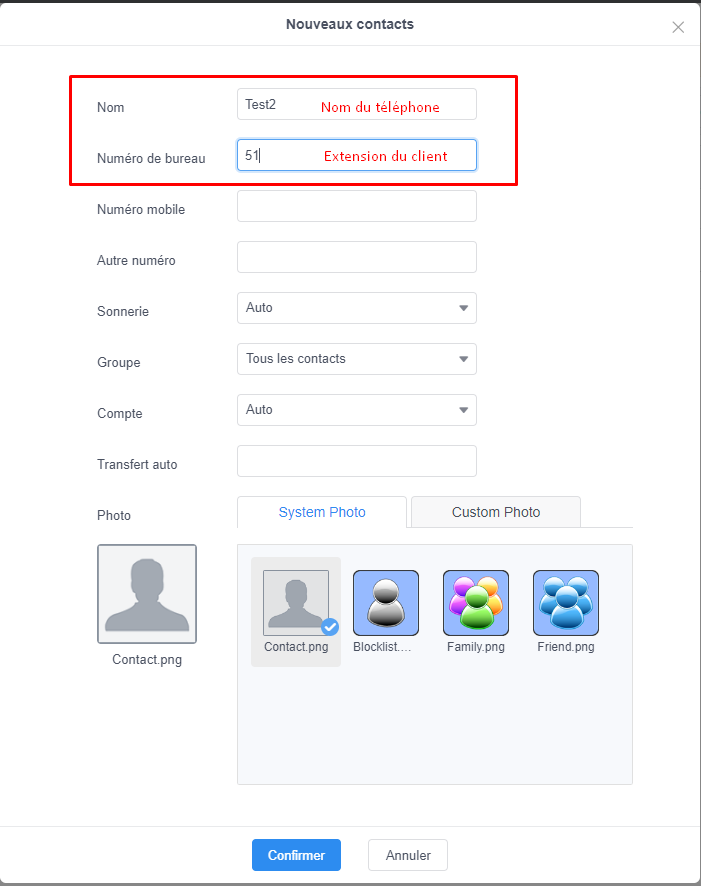](http://aide.alliancetelecom.ca/uploads/images/gallery/2024-08/doJimage.png)
# Annuaire - Exporter les contacts pour transférer dans un autre téléphone
Étape 1 : Trouver l'adresse ip du téléphone afin d'accéder à ses paramètres
- Pesez sur le bouton "MENU"
- Allez dans ÉTAT
- Notez les chiffres dans IPV4 (example 192.168.100.102)
Étape 2 : Allez dans le navigateur (Chrome, Firefox, Edge)
Étape 3 : Entrez l'adresse IP dans la barre de recherche du haut
Vous arriverez sur la page de configuration du téléphone comme ceci
[](http://aide.alliancetelecom.ca/uploads/images/gallery/2024-08/5APimage.png)
Le nom d'utilisateur est : **admin**
Mot de passe est : **admin**
Mettez la configuration du téléphone en francais
[](http://aide.alliancetelecom.ca/uploads/images/gallery/2024-08/9p5image.png)
[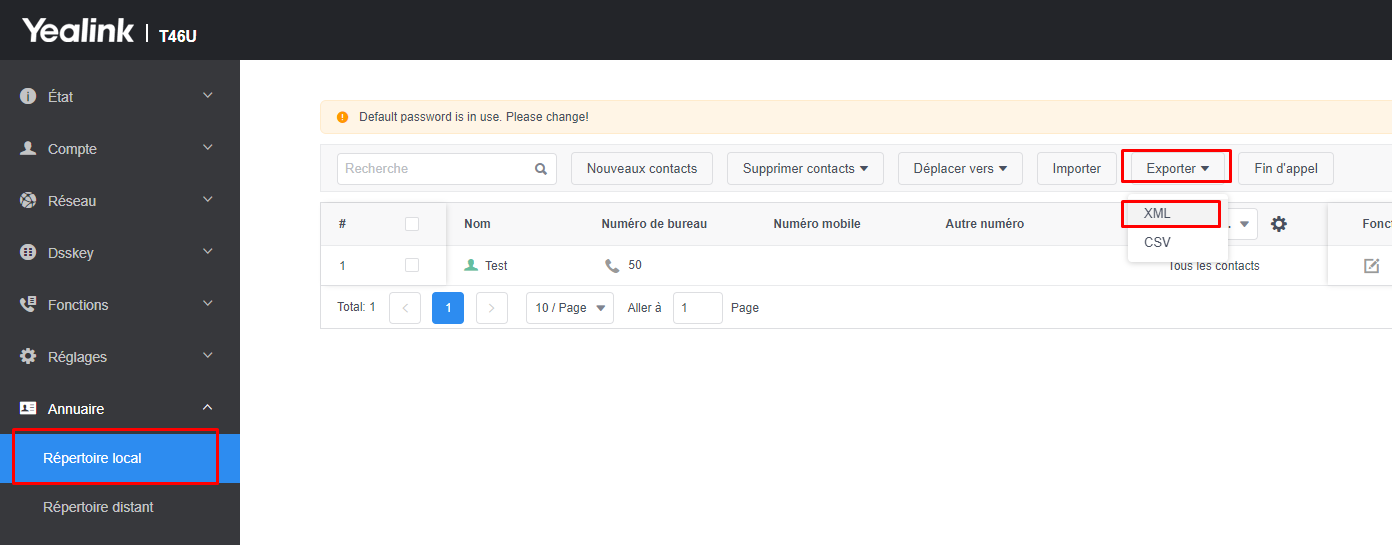](http://aide.alliancetelecom.ca/uploads/images/gallery/2024-08/bL0image.png)
[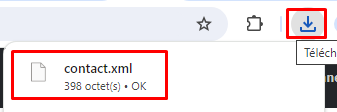](http://aide.alliancetelecom.ca/uploads/images/gallery/2024-08/Cddimage.png)
# Annuaire - Importer les contacts dans un autre téléphone
Étape 1 : Trouver l'adresse ip du téléphone afin d'accéder à ses paramètres
- Pesez sur le bouton "MENU"
- Allez dans ÉTAT
- Notez les chiffres dans IPV4 (example 192.168.100.102)
Étape 2 : Allez dans le navigateur (Chrome, Firefox, Edge)
Étape 3 : Entrez l'adresse IP dans la barre de recherche du haut
Vous arriverez sur la page de configuration du téléphone comme ceci
[](http://aide.alliancetelecom.ca/uploads/images/gallery/2024-08/5APimage.png)
Le nom d'utilisateur est : **admin**
Mot de passe est : **admin**
Mettez la configuration du téléphone en francais
[](http://aide.alliancetelecom.ca/uploads/images/gallery/2024-08/9p5image.png)
[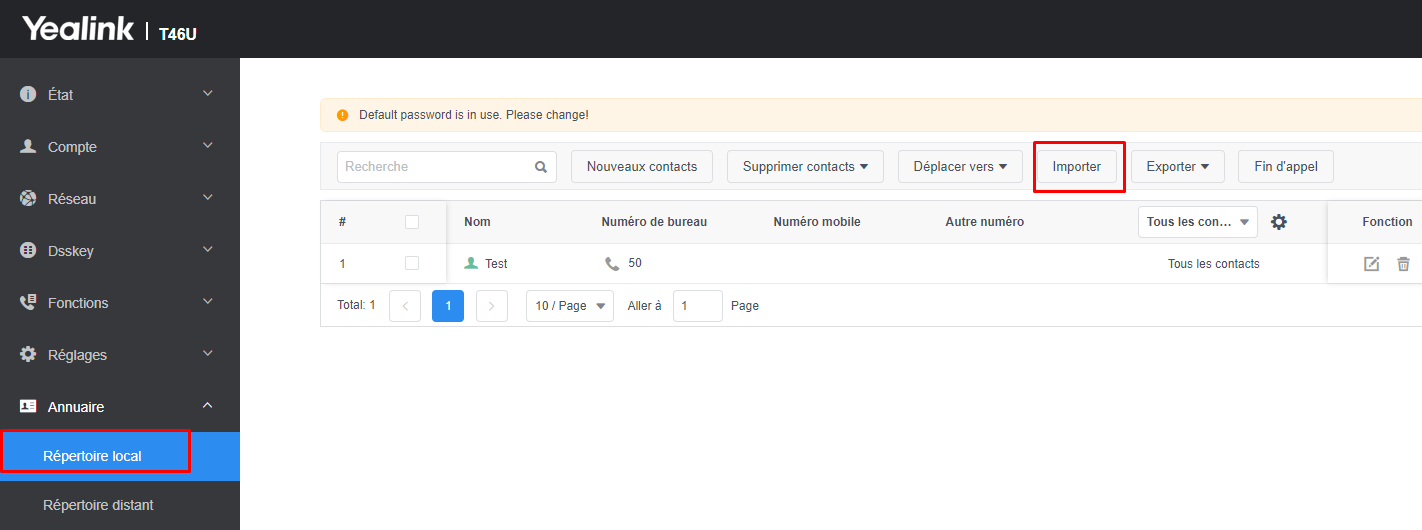](http://aide.alliancetelecom.ca/uploads/images/gallery/2024-08/zoHimage.png)
[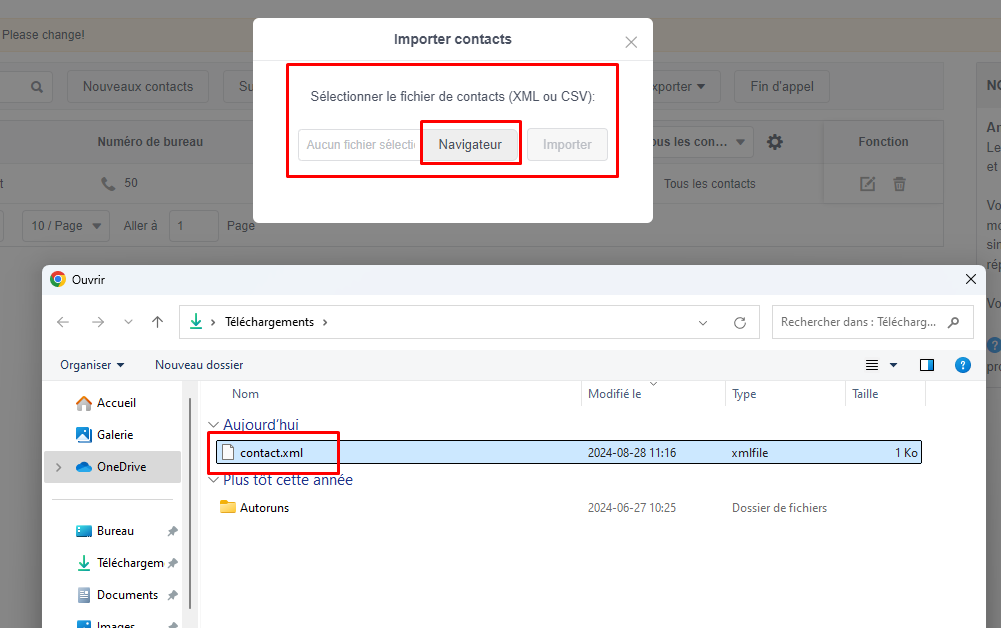](http://aide.alliancetelecom.ca/uploads/images/gallery/2024-08/09zimage.png)
# Transfer d'un appel en avertissant un collègue
Comment mettre en attente et aussi comment mettre en attente et faire un appel pendant que la personne attend
(Sur votre téléphone c’est possible que les boutons ne soient pas identiques, mais c’est le même principe)

**Transférer en avertissant votre collègue**
(Décrocher le téléphone pesez sur **Attente** – Ensuite sur **nouvel appel** choisir votre collègue pour l’avertir ensuite pesez sur **REPRENDRE** et pesez sur **TRANSFERT** en choisissant le nom de votre collègue)
Pour **mettre en attente** juste besoin d’appuyer sur **ATTENTE**
[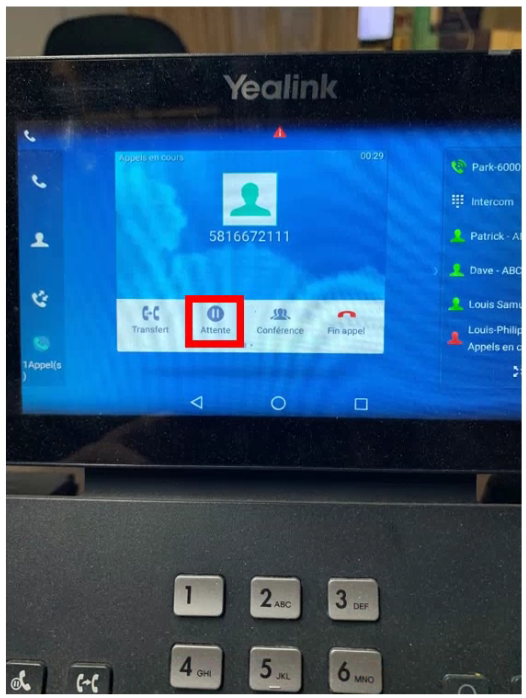](http://aide.alliancetelecom.ca/uploads/images/gallery/2024-07/CEcimage.png)

Pesez sur **Nouvel Appel**
[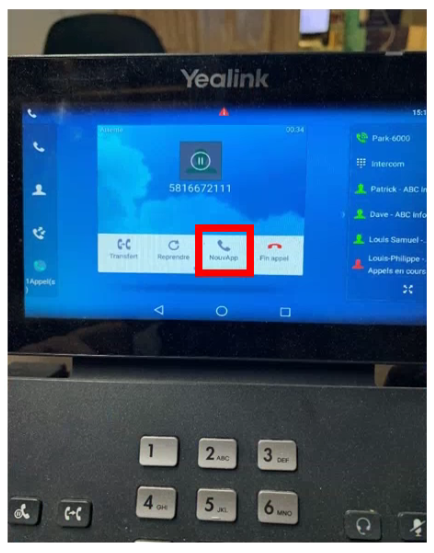](http://aide.alliancetelecom.ca/uploads/images/gallery/2024-07/RtHimage.png)
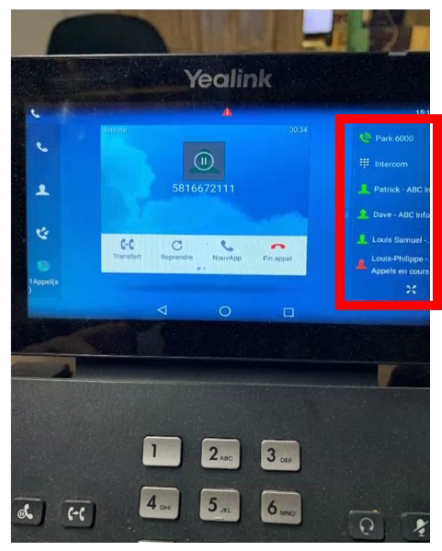
Choisir la personne à avertir
[](http://aide.alliancetelecom.ca/uploads/images/gallery/2024-07/mQximage.png)
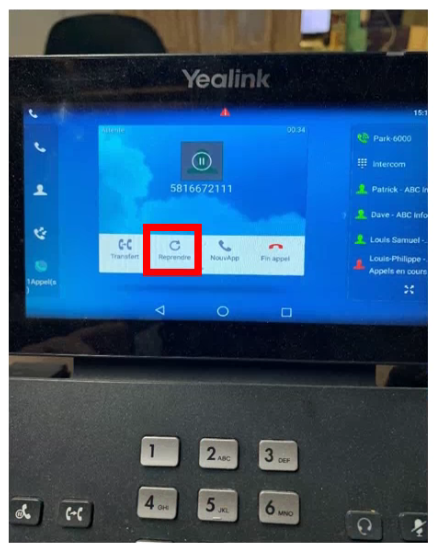
**Reprendre** l’appel pour avertir la personne qu’elle sera transférée
[](http://aide.alliancetelecom.ca/uploads/images/gallery/2024-07/REBimage.png)
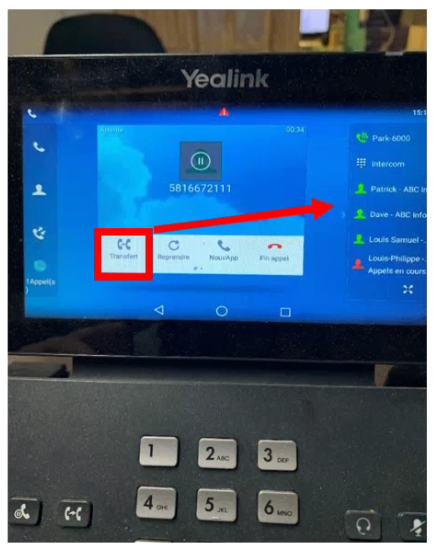
Pesez sur **TRANSFERT** et choisir votre collègue
[](http://aide.alliancetelecom.ca/uploads/images/gallery/2024-07/UdGimage.png)
# Transférer tous les appels vers un autre numéro
#### **Pour l'activer**, faire \*31 avec le numéro de téléphone. Ex : \*314182762680 Ensuite faire le dièse(#) pour l'envoyer, vous allez entendre un bip, qui confirme que ça à marcher.
#### **Pour désactiver**, faire \*031 et appuyer sur dièse(#) pour l'envoyer. Vous allez entendre un bip, qui confirme que c'est désactiver.
#### Si vous avez tout fait correctement, les personnes qui vous appellent seront directement redirigés sur votre cellulaire jusqu'à ce que vous le désactiviez.
# Transférer un appel directement
**Transférer directement sans avertir**
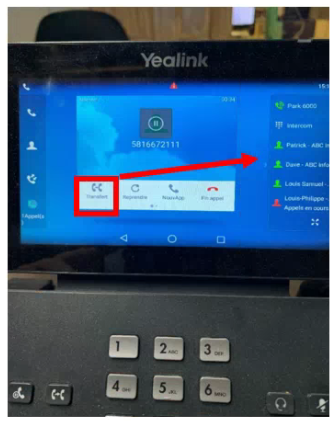
(Décrocher le téléphone pour répondre ensuite pesez sur **TRANSFERT** et **choisissez quelqu’un** dans la liste des employés)
Pesez sur **TRANSFERT** et choisir votre collègue
[](http://aide.alliancetelecom.ca/uploads/images/gallery/2024-07/image.png)