# PBX, Monitorage des Appels (CDR)
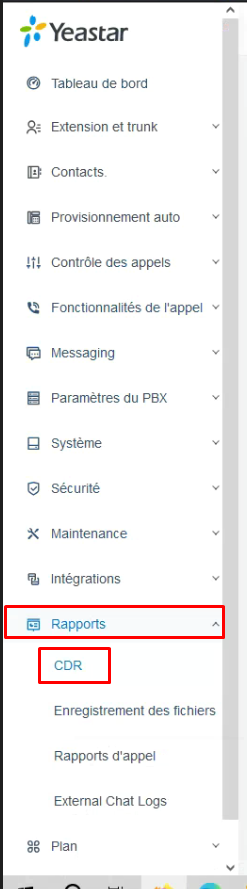
##### \#1 Pour vous rendent dans le monitorage que je vais appeler CDR à partir de maintenant appuyer sur "**Rapports**" et ensuite sur "**CDR**".
[](http://aide.alliancetelecom.ca/uploads/images/gallery/2024-09/ckQimage.png)
##### **Explication CDR** : Rendu sur cette page, vous pouvez voir les informations des appels qui ont lieu. Dans la colonne "Heure" vous pouvez voir la date et l'heure que l'appel a eu lieu, ensuite dans la colonne "Appel de" vous avez qui a appelé et dans la colonne "Appel a" c'est qui a reçu l'appel. Pour continuer, vous avez les colonnes avec les temps d'appel, durée sonnerie et durée de conversation, ensuite le statut qui dit si l'appel a été répondu ou non. Pour finir, vous pouvez supprimer avec la poubelle.
[](http://aide.alliancetelecom.ca/uploads/images/gallery/2024-09/N33image.png)
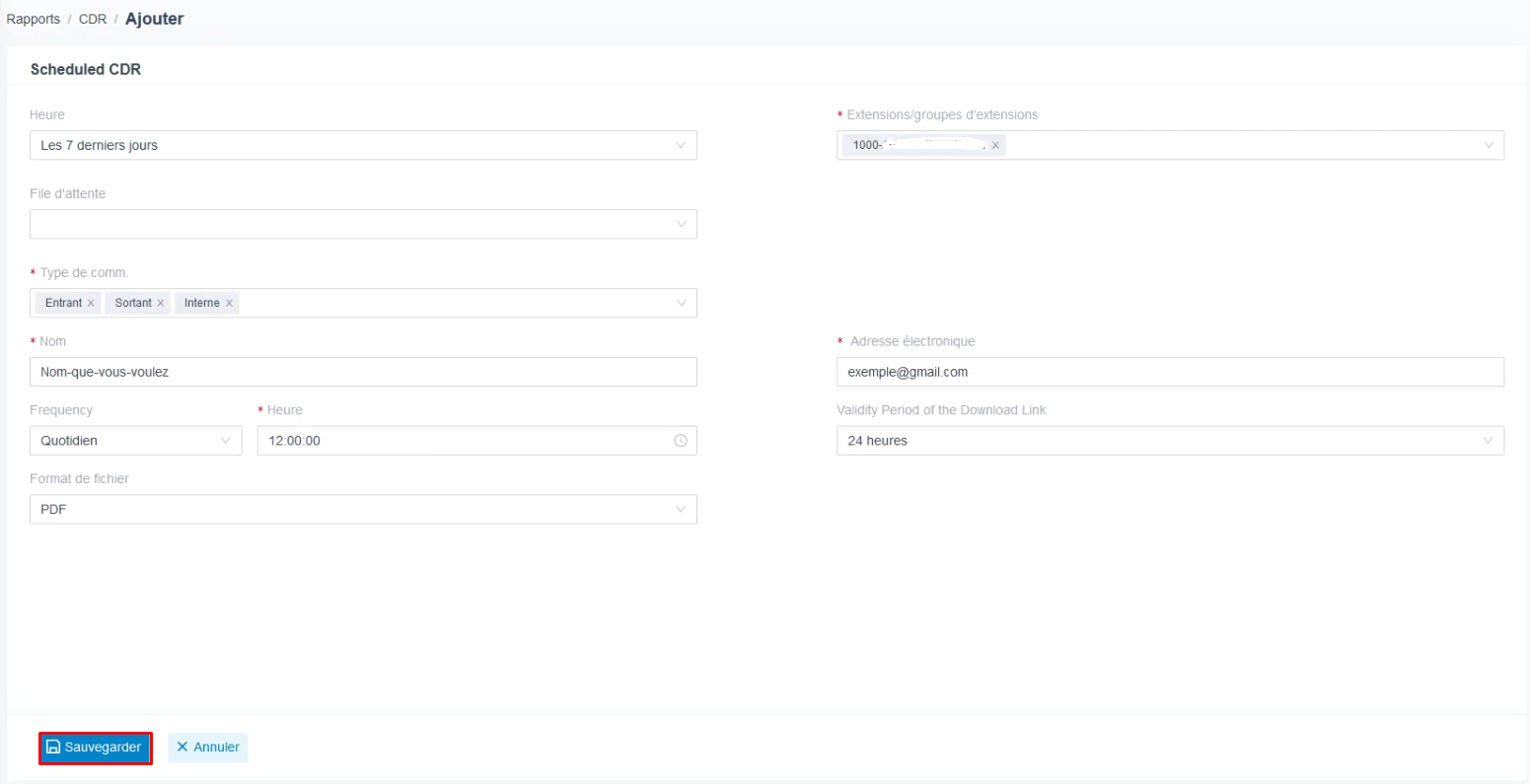
##### **Recevoir les rapports par email** : pour recevoir les rapports par email, appuyer sur "Scheduled CDR" ensuite "Ajouter" dans la case "Heure" vous pouvez choisir depuis quand vous voulez recevoir les appels sur email, ensuite dans la case extension, vous pouvez choisir les extensions que vous voulez recevoir dans le rapport. La case "Nom" est le nom du scheduled CDR, ensuite, vous pouvez mettre l'adresse email et la fréquence que vous voulez recevoir les mails et la période de validité du lien qui est envoyé dans le mail.
[](http://aide.alliancetelecom.ca/uploads/images/gallery/2024-09/H2Simage.png)