PBX Yeastar
PBX, Changer les boutons d'appel rapide
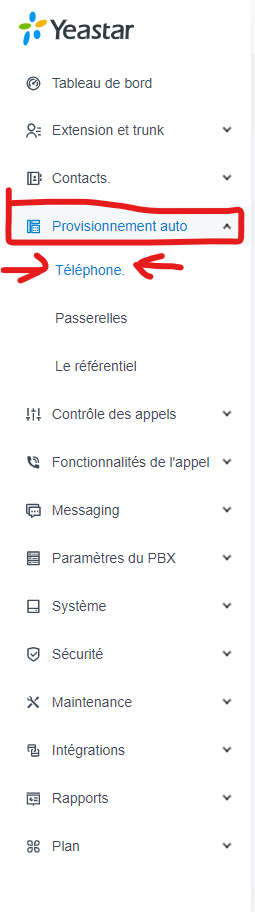
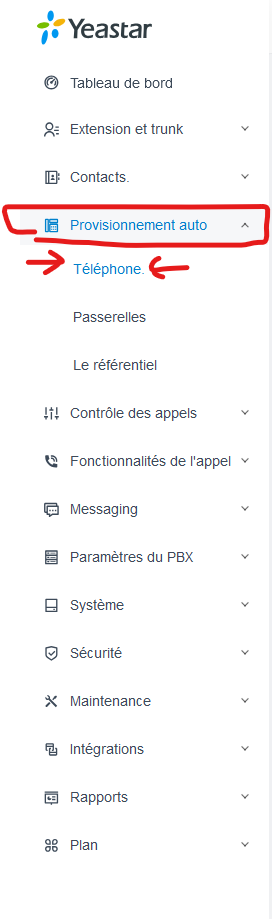
Aller dans "Provisionnement auto" ensuite aller dans "Téléphone".

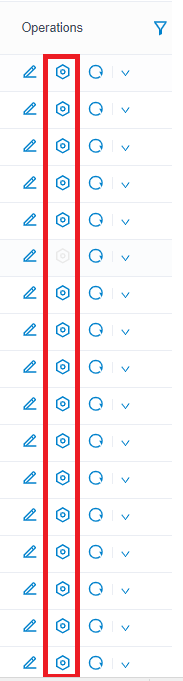
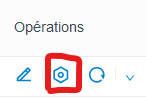
Aller sur l'engrenage du téléphone avec les changements à faire.

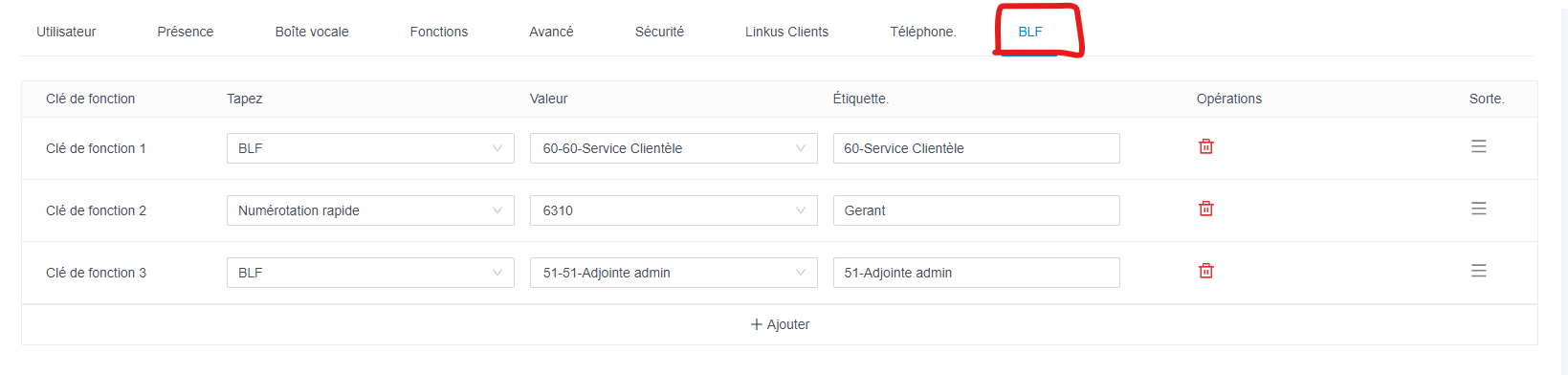
Aller dans "BLF".

Explication :
La ligne "Étiquette" est le nom qui va apparaitre sur le téléphone.
BLF: BLF, c'est quand on veut mettre une extension interne.
Numérotation rapide : numérotation rapide, sert à mettre un numéro de téléphone ou des groupes d'appels et pour les groupes, il suffit de mettre le numéro de l'extension du groupe.
Donc pour finir, il reste juste à changer ce que vous voulez changer et de faire sauvegarder.
PBX, Comment faire des changements dans les Groupes d'appels.
Un groupe d'appel sert à créer des règles pour des groupes de téléphones. Exemple vous voulez que les téléphones de tous le département des pièces sonne en même temps donc suivez ces étapes.
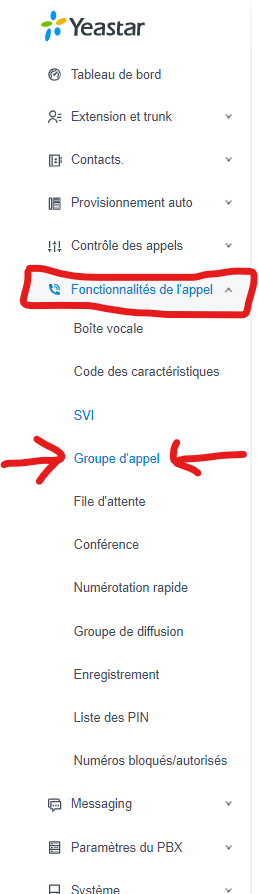
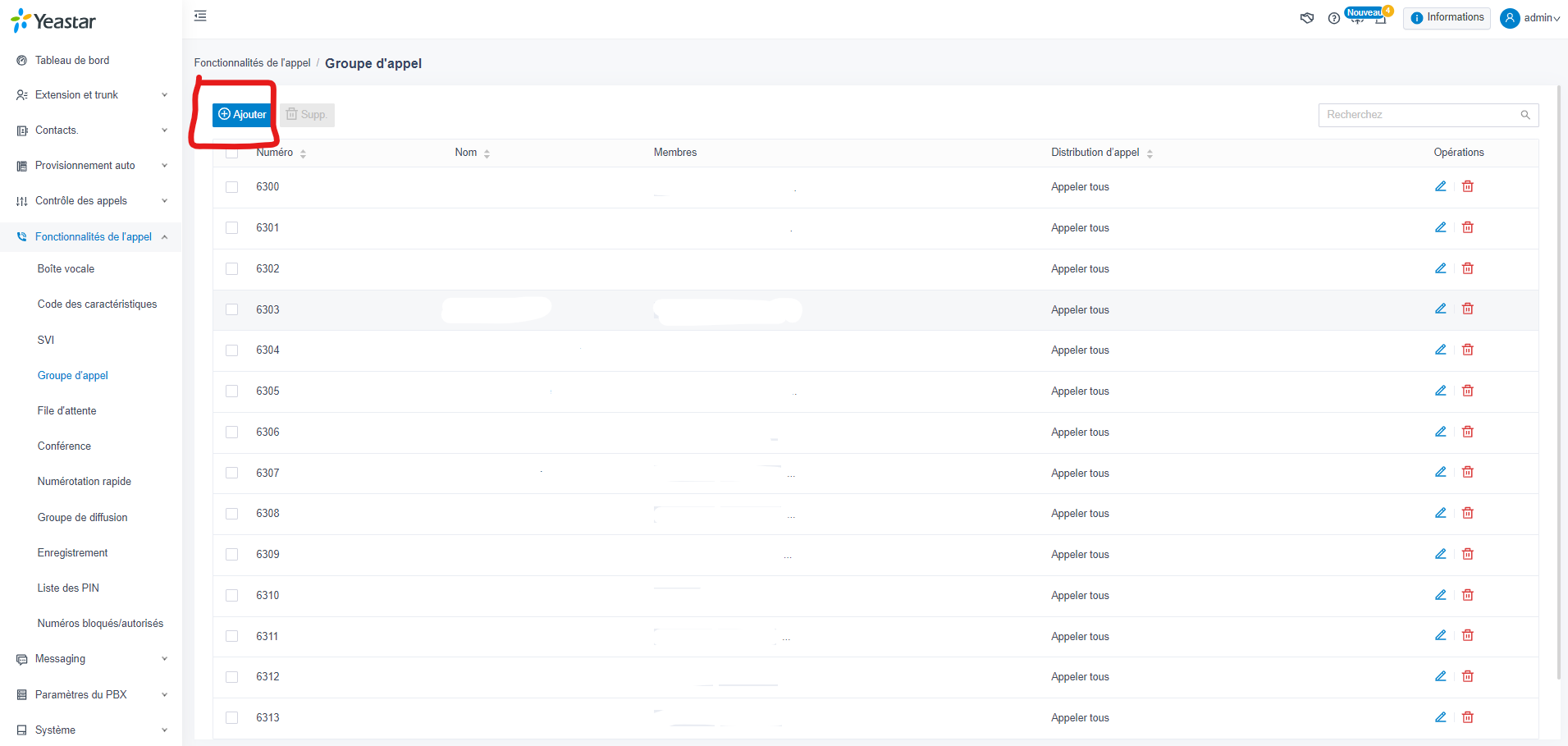
Aller dans "Fonctionnalités de l'appel" et ensuite dans "Groupe d'appel".

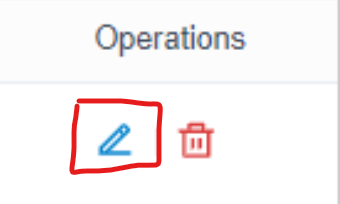
Pour modifier un groupe appuyer sur le crayon.

Pour ajouter un groupe appuyer sur "Ajouter"

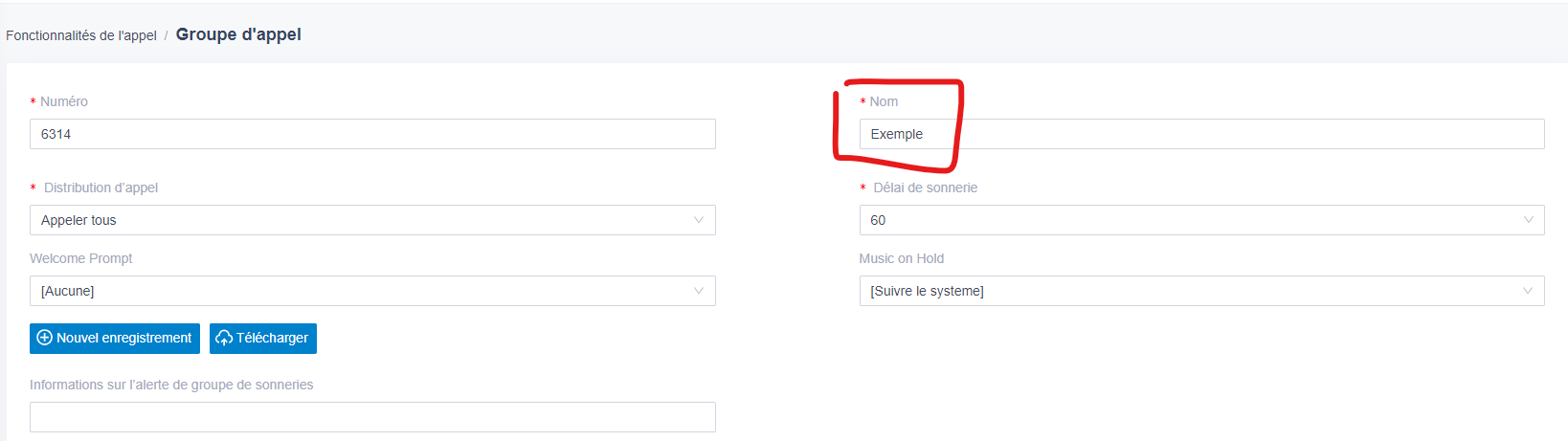
Explication de comment fonctionne les groupes d'appels.
Dans la section "Nom" vous pouvez changer le nom du groupe.

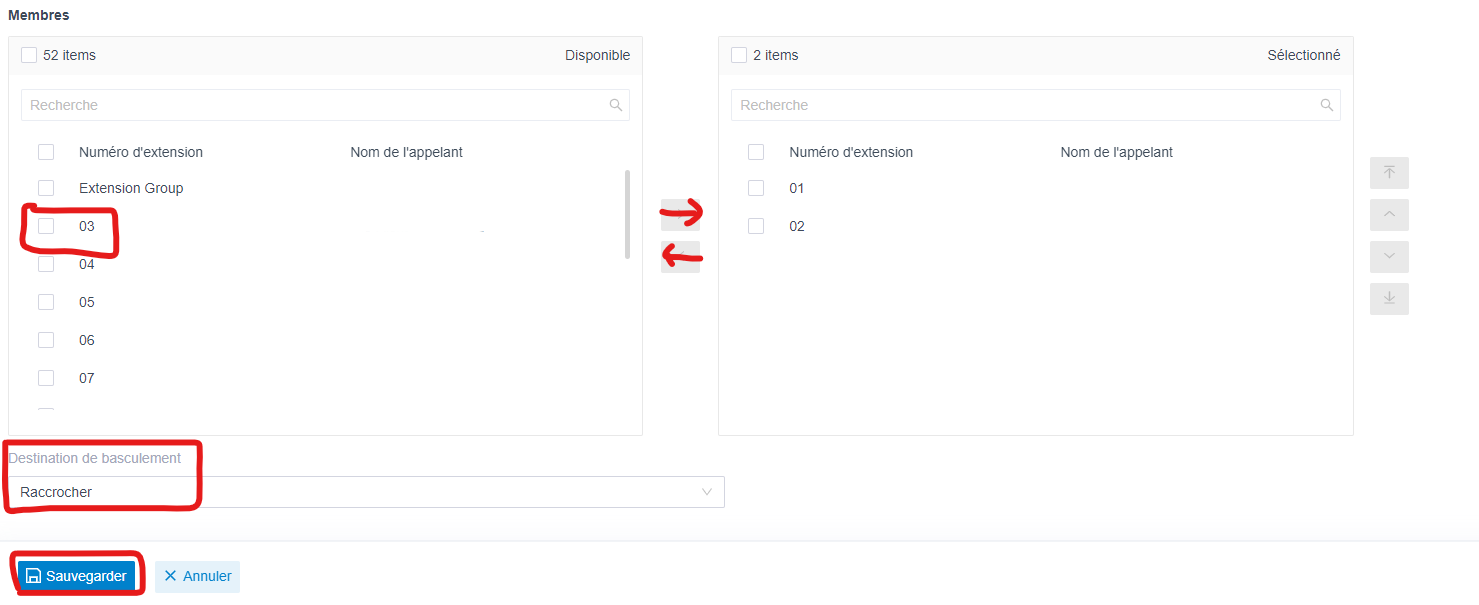
Ensuite plus bas vous pouvez retirer et ajouter les extensions du groupe. A gauche ce sont les extensions pas dans le groupe et a droite ce sont ceux qui sont dans le groupe. Il suffit de cocher l'extension souhaiter et ensuite avec les flèches entre les deux carrées de la/les changer de côté.
En bas dans la case "Destination de basculement" vous pouvez choisir l'action qui va ce produire si personne ne répond a l'appel dans le groupe.
Présentement la "Destination de basculement" est sur "Raccrocher" donc si personne ne répond a l'appel celle-ci se terminerais.
Nous pourrions aussi la mettre sur un poste ou un autre groupe comme dans la photo plus bas, qui aurait comme effet de renvoyer l'appel au groupe ou personne choisit.


Pour finir il suffit de sauvegarder avec le bouton "Sauvegarder" bleu
PBX, Comment changer la langue d'un telephone.
Aller dans "Provisionnement auto" ensuite aller dans "Téléphone".

Aller dans l'engrenage du téléphone à modifier

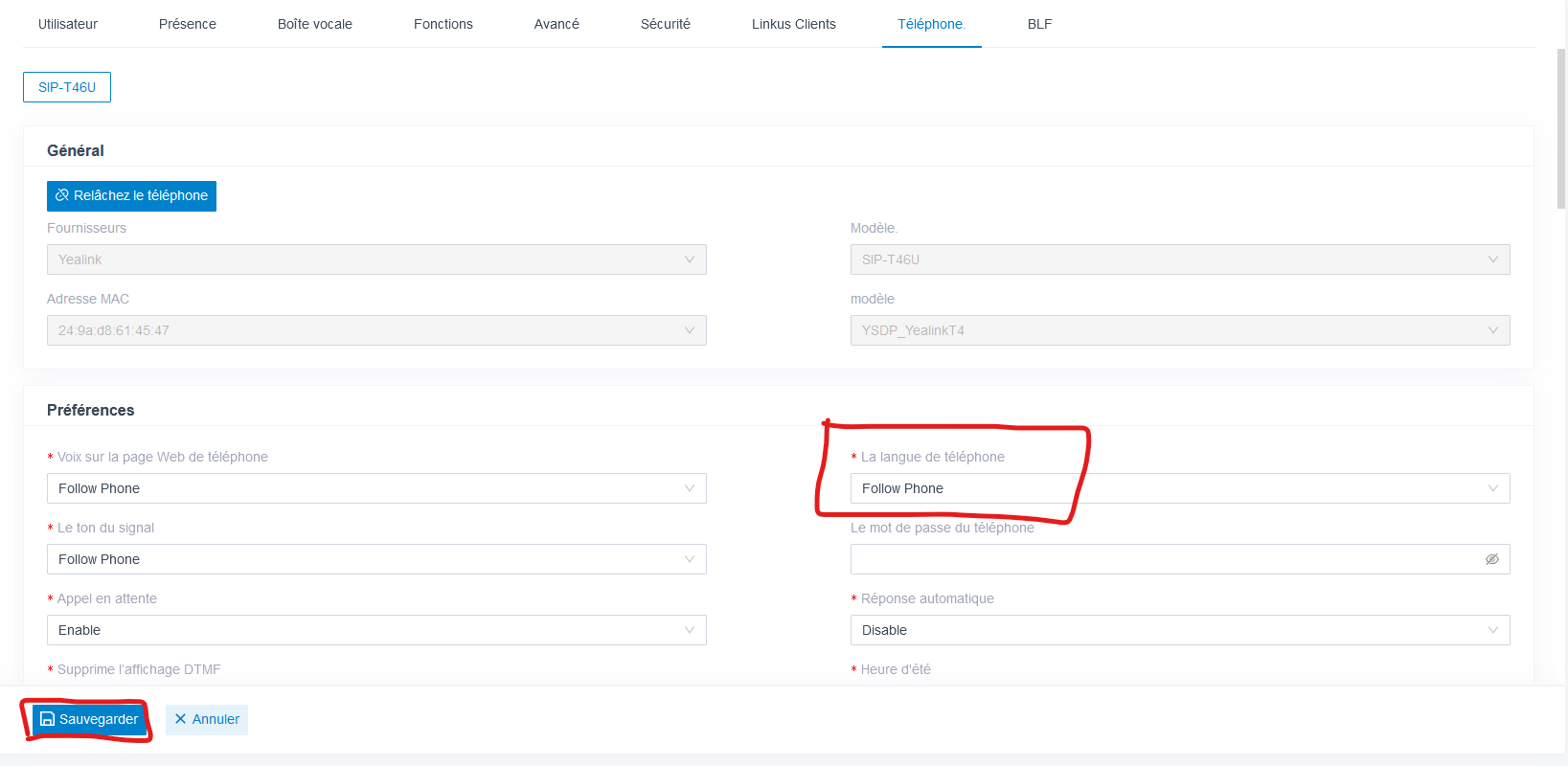
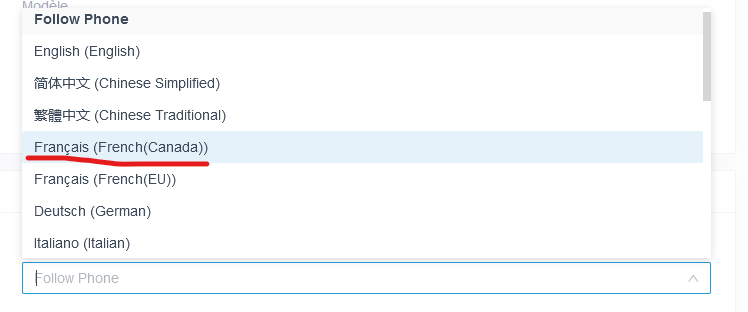
Dans la case "La langue de téléphone", changer "Follow Phone" pour le français canada et pour finir, appuyer sur sauvegarder.


Menu automatisé d'appel (SVI) - Configuration des choix
C'est quoi un SVI aussi appeler IVR en anglais ?
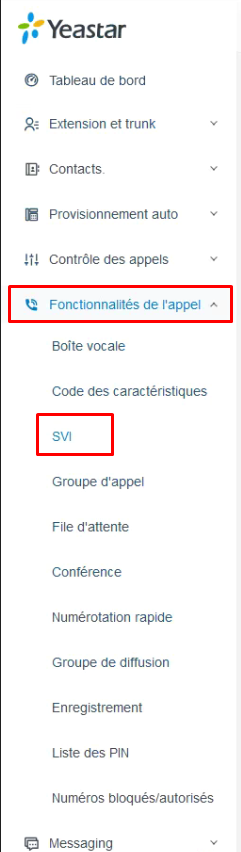
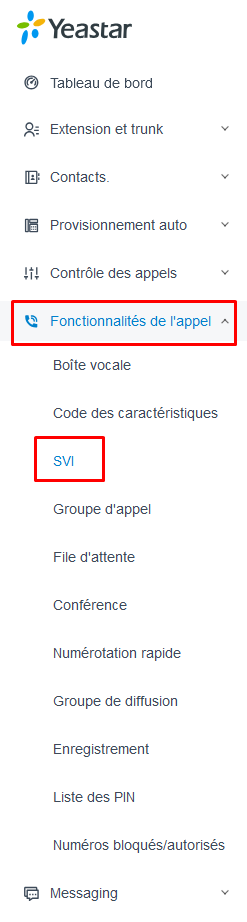
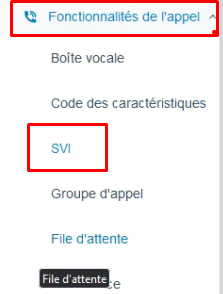
#1 Appuyer sur "Fonctionnalités de l'appel" ensuite sur "SVI".

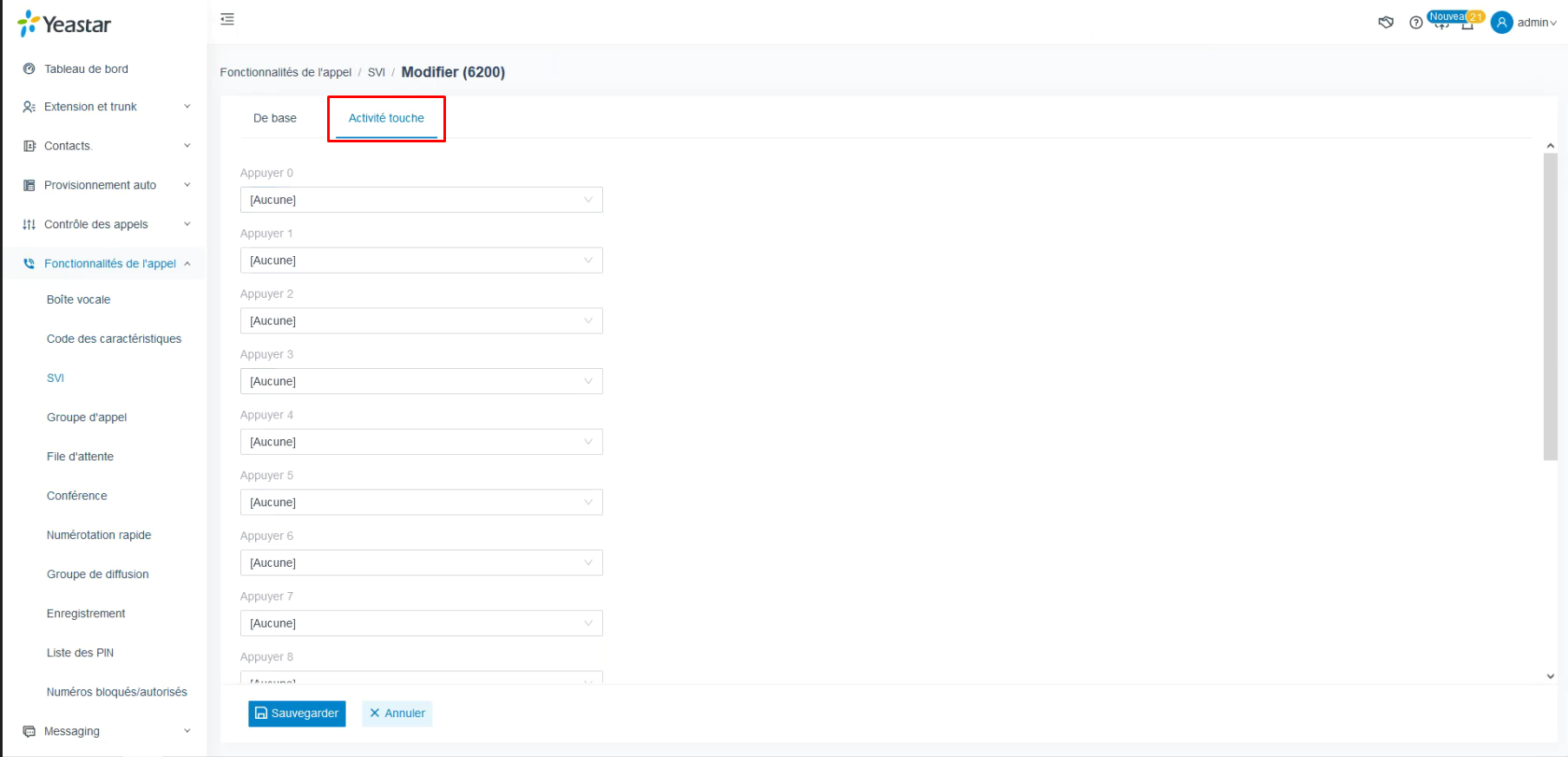
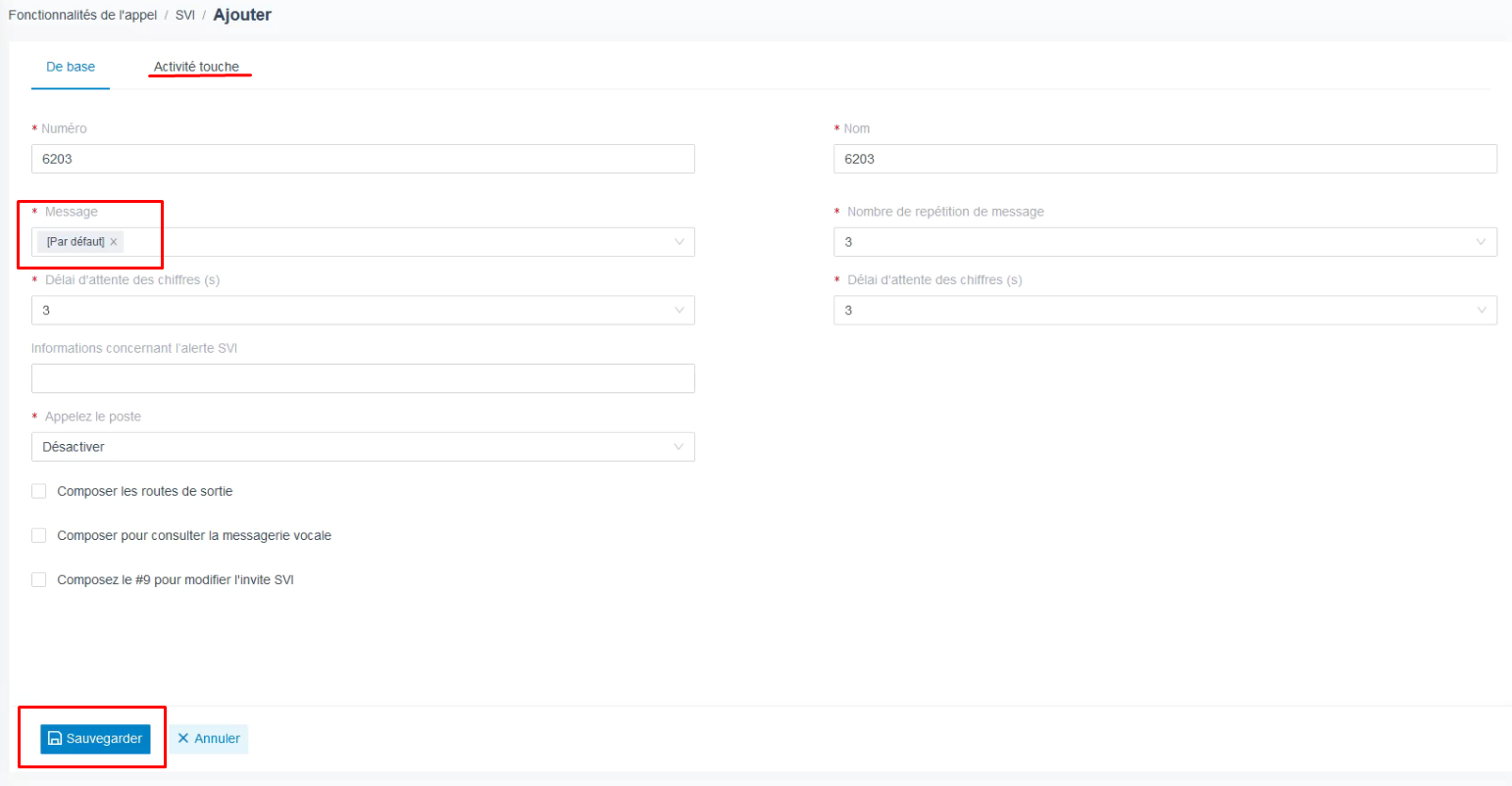
#2 Appuyer sur le crayon pour modifier un SVI, ensuite aller dans "Activité touche".

#3 Pour faire votre changement, choisissez la touche à changer que vous voulez et faire votre changement. Pour finir, sauvegarder.
Example sur le menu principale avec une option on peut dire "Pour la liste des employés faite le 1" donc on fait un nouveau IVR appeler IVR-Employé et dans celui la on peut placer les extensions de chaque employés dans les choix ou encore dire au clients de composer le numéros de postes de votre employé.
Menu automatisé d'appel (SVI) - Comment créer et changer les messages vocaux
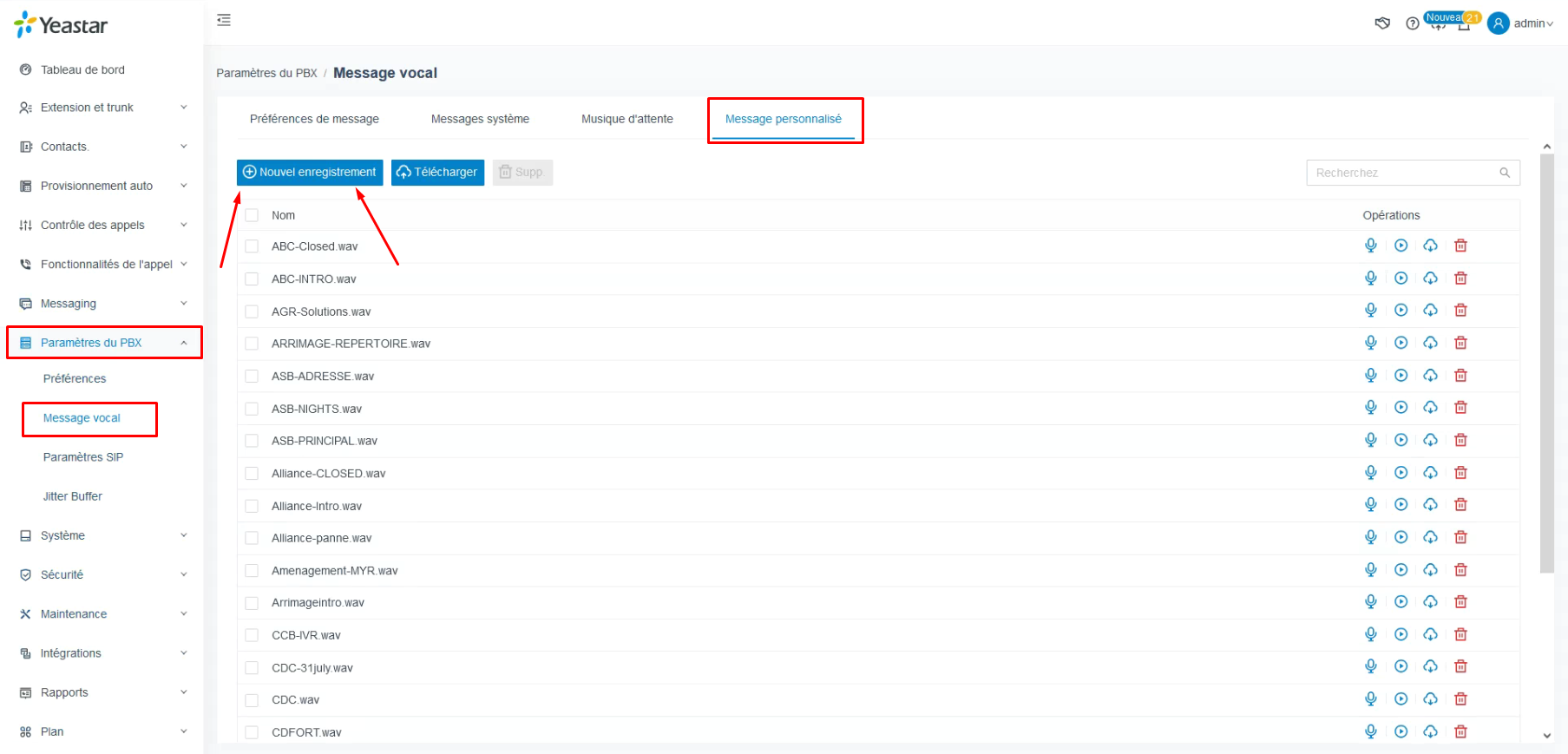
#1 Pour créer un message, aller dans "Paramètre du PBX" ensuite dans "Message vocal" et dans "Message personnalise", Pour finir, Appuyer sur "Nouvel enregistrement".

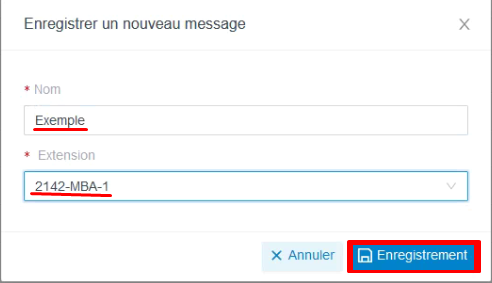
#2 Pour créer le message, il faut faire appeler un téléphone et dire le message ensuite en raccrochant ça va le sauvegarder. Le nom est le nom que vous voulez donner au message et l'extension est celle que vous voulez faire sonner.

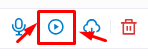
#3 Pour écouter le message, appuyer sur le signe de pause ou si vous voulez refaire le message, effacer celui que vous venez de faire et refaite en un,

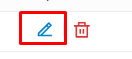
#4 Maintenant pour l'ajouter au SVI désirer. Aller dans "Fonctionnalités de l'appel" et ensuite dans "SVI" et appuyer sur le crayon pour modifier le SVI que vous voulez.


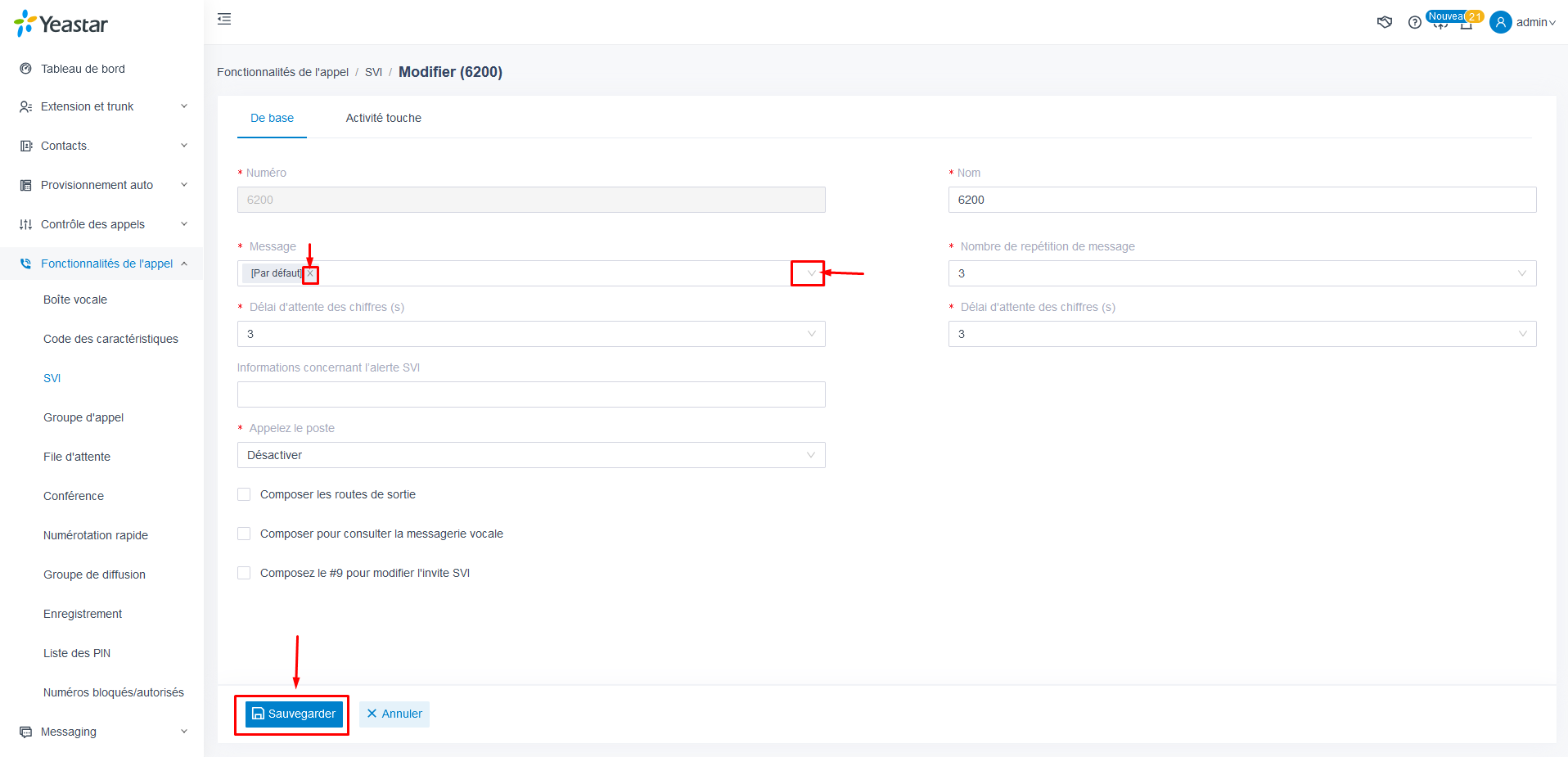
#5 Pour ajouter le message, appuyer sur la petite flèche à droite de la case message et sélectionner le message que vous avez créé. Ensuite, cliquez sur le petit x du message [par défaut]. Pour finir n'oublier pas de sauvegarder.

On peut également enregistrer plusieurs message et les faires jouer à la suite.
Example message principal + message qui parle d'une journée ferrier
Example #2 message principal + avertissement que tel jour il y a un problème avec un service ou l'inventaire du magasin sera fait etc.
PBX, Action lorsque aucune reponse d'une extension
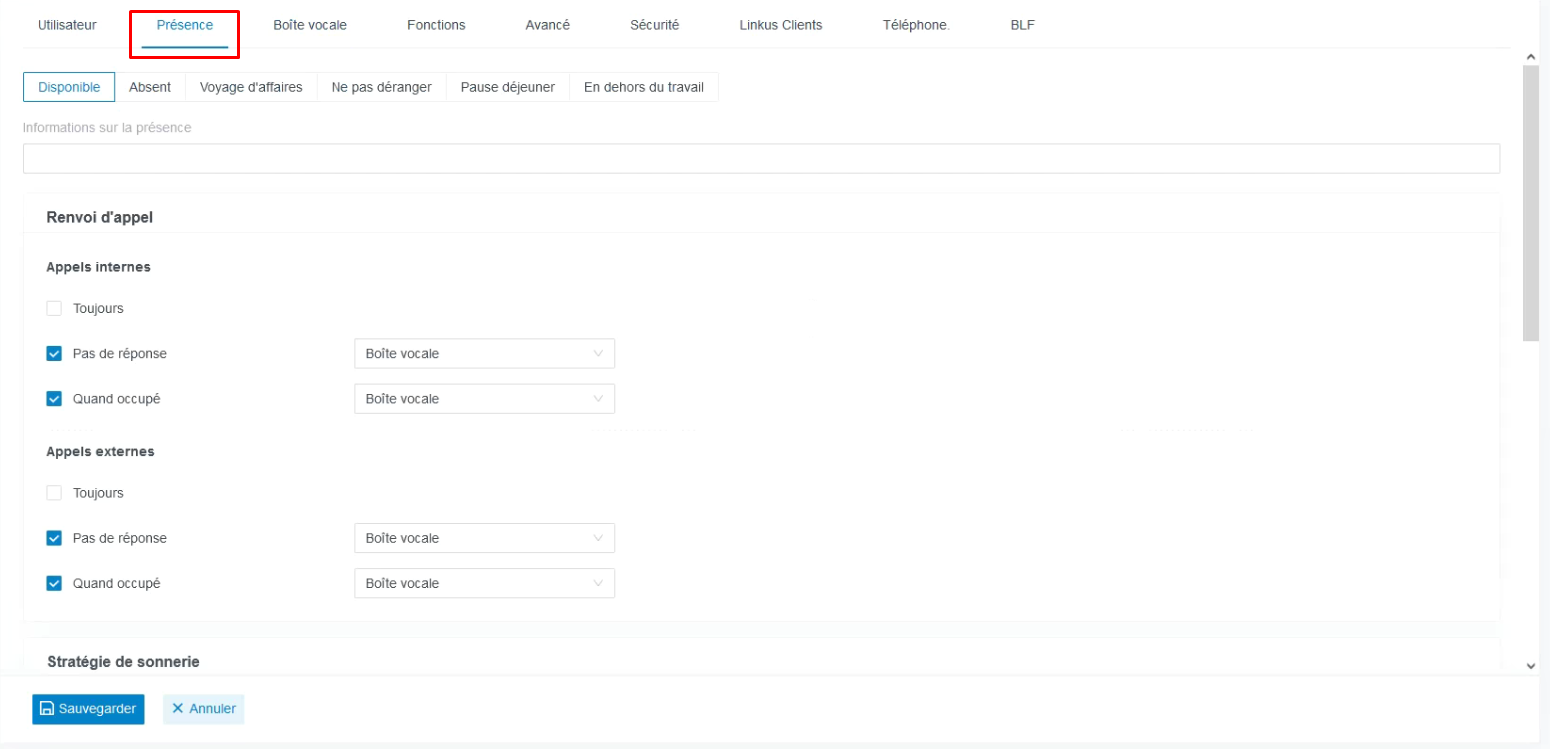
#1 Pour changer l'action qui arrive quand une extension ne répond pas, aller dans les extensions, ensuite dans les paramètres de l'extension souhaiter. Rendez-vous dans l'onglet présence

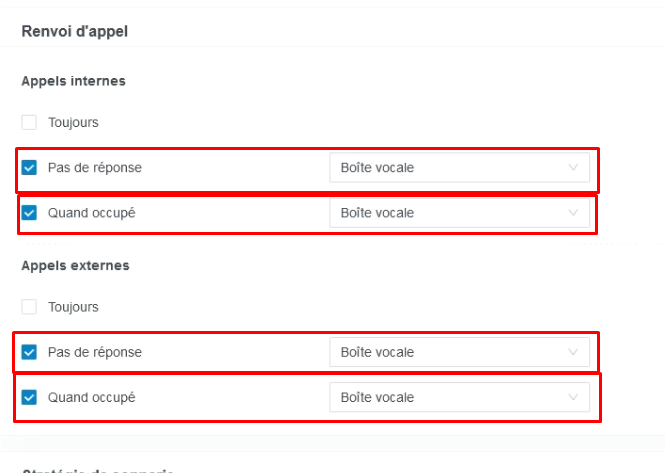
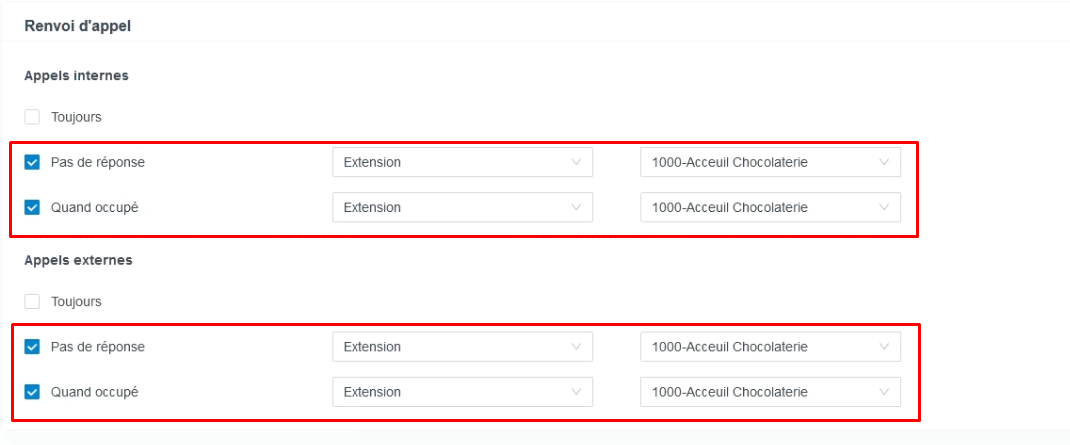
#2 Si vous voulez que quand il n'y a pas de réponse ça l'aille vers la boite vocale, laissez les renvois d'appel "pas de réponse" et "quand occuper" sur boite vocale sinon si vous voulez que l'appel soit redirigé vers une extension ou un groupe, appuyer sur la petite flèche et changer les comme vous voulez. Ex sur la deuxième photo plus bas.


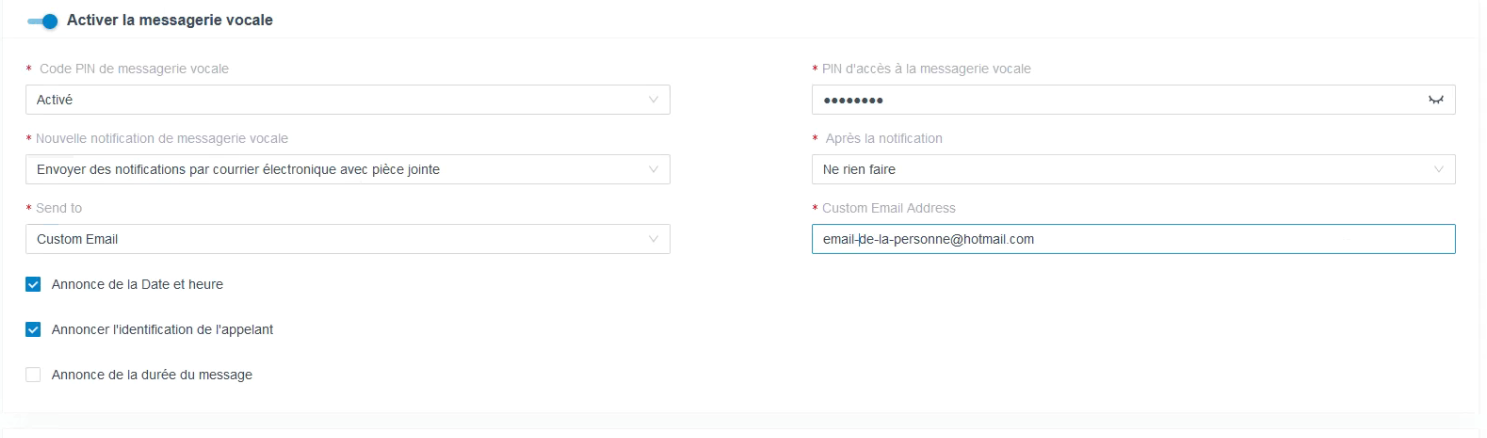
#3 Pour avoir une boite vocale par email, rendez-vous dans l'onglet boite vocale de l'extension et copier les paramètres comme dans la photo

PBX, Configurer/ajouter des messages différents si c'est fermée ou fériés
#1 La première étape pour créer des messages différents si c'est ouvert ou fermer est de créer un SVI pour les heures de fermeture et si vous n'en avez pas déjà un, un pour les heures d'ouvertures. Pour créer un SVI cliquer sur "Fonctionnalités de l'appel" ensuite sur "SVI". Pour le créer, appuyer sur "Ajouter". Pour la configuration, mettez vos extensions désirées dans "Activité touche", ensuite mettre le message que vous avez créé pour vos heures de fermeture (si vous ne savez pas comment créer un message, référer vous a ce guide : Guide Message Vocale). Pour finir, sauvegarder

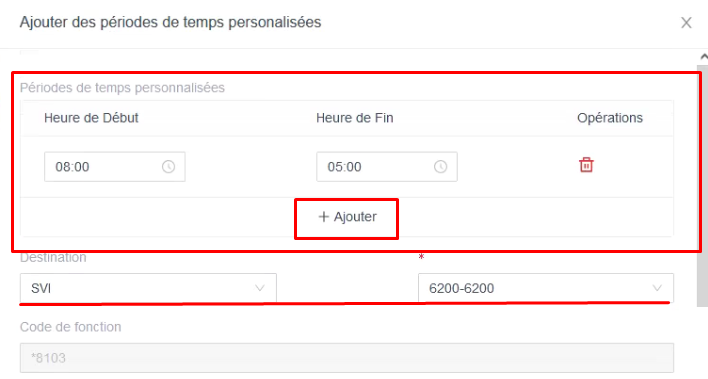
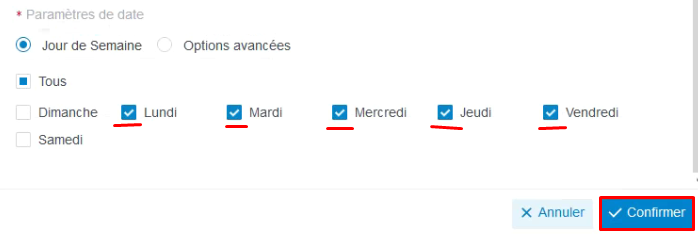
#2 Pour la deuxième étape, rendez-vous dans les routes entrant dans "Contrôle des appels" ensuite "Routage Entrant" ensuite modifier votre route avec le crayon bleu à coter de la poubelle rouge. Rendu dans les paramètres de la route, descendez jusqu'à "Destination par défaut" et cocher "Condition de temps". Dans la case "Acheminement en fonction des périodes de temps" mettre "Base sur des périodes de temps personnalisées" et faire "Ajouter des périodes de temps personnalisées" pour le premier, on va faire les heures d'ouvertures. En premier, ajouter les heures d'ouverture et ensuite la destination est le SVI que vous avez créé pour les heures d'ouvertures. Pour finir en bas cocher les jours que c'est ouvert, ensuite appuyé sur confirmer et créé la même chose, mais pour les heures de fermeture. Après avoir créé les deux, NE PAS OUBLIER DE SAUVEGARDER.


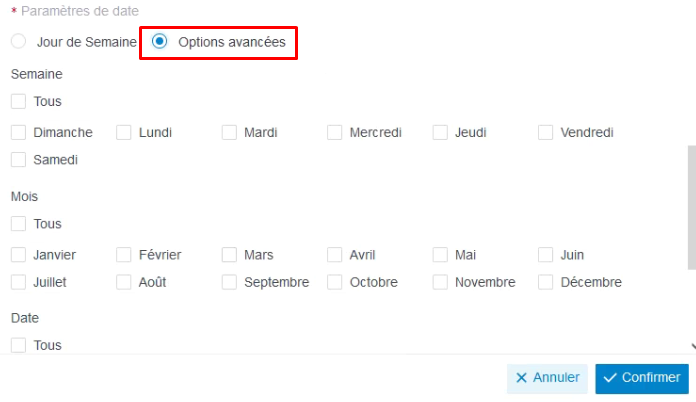
#3 Pour un jour férié, au lieu de cocher un jour en bas quand vous ajouter la condition de temps, vous pouvez cocher "Options avancées" et choisir le jour férié.

PBX, Explication des extensions
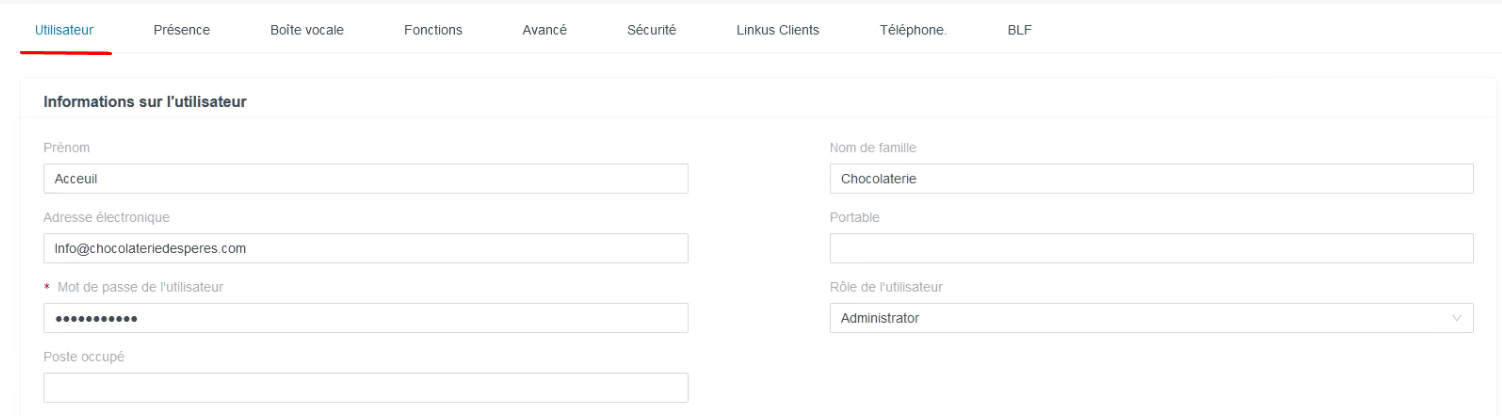
#1 La première page quand vous modifiez une extension est la page utilisateur. En haut de la page, vous pouvez modifier/ajouter les informations comme le nom, prénom, l'email de la personne, leur rôle et leur poste dans la compagnie.

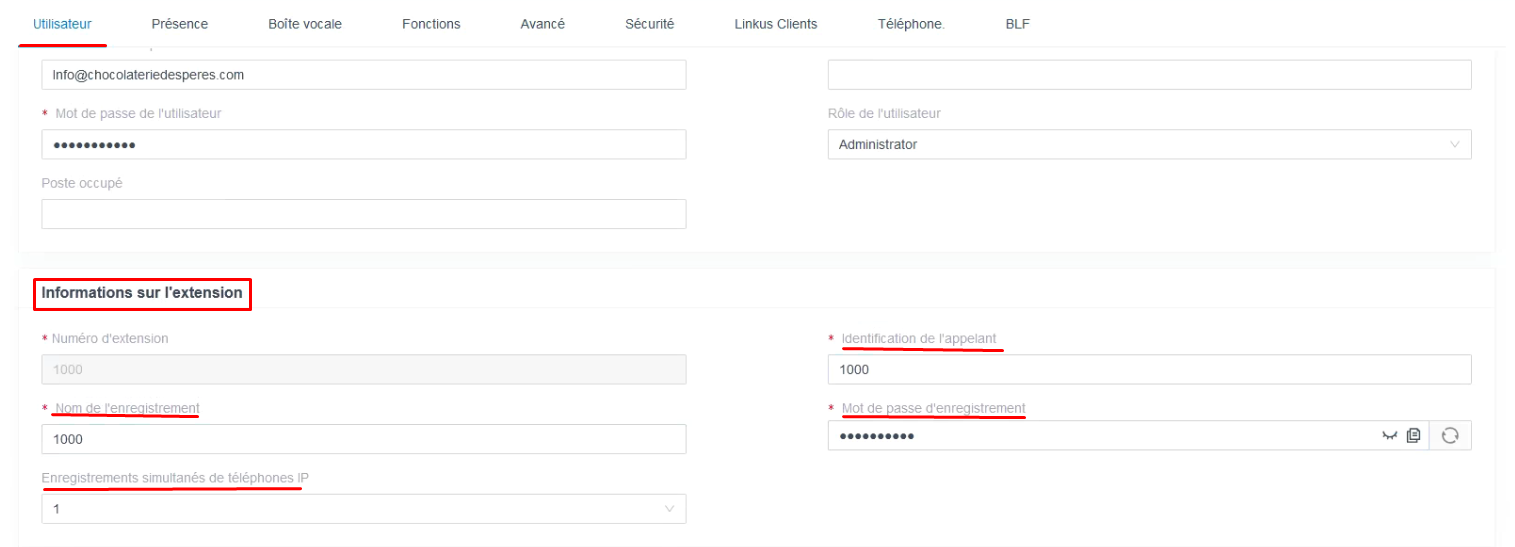
#2 Juste en dessous des informations sur l'utilisateur, vous avez les informations sur l'extension. Ces informations servent à connecter l'extension à un téléphone et vous avez aussi la case "Enregistrements simultanés de téléphones IP" qui est à "1" dans la photo, si vous le montez, vous pourriez avoir plus qu'un téléphone connecter avec cette extension.

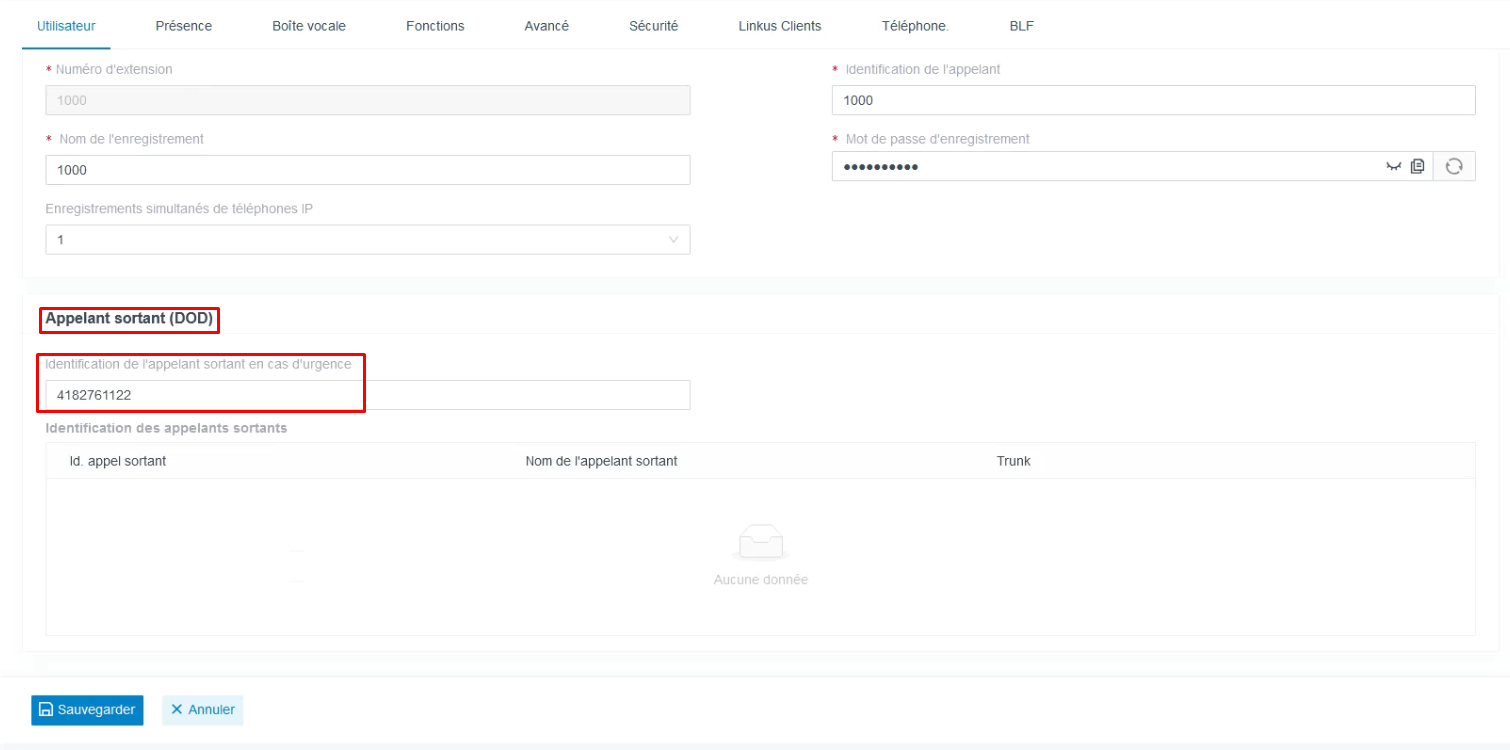
#3 Plus bas, on a "Appelant sortant (DOD)" le numéro de téléphone qu'on met dans "Identification de l'appelant sortant en cas d'urgence" et le numéro qu'on veut qui soit affiché quand vous appeler la police/ambulance.

#4 Maintenant, la deuxième page est la page "présence" pour les explications de celle-ci, vous pouvez vous référer à ce guide : Page Présence
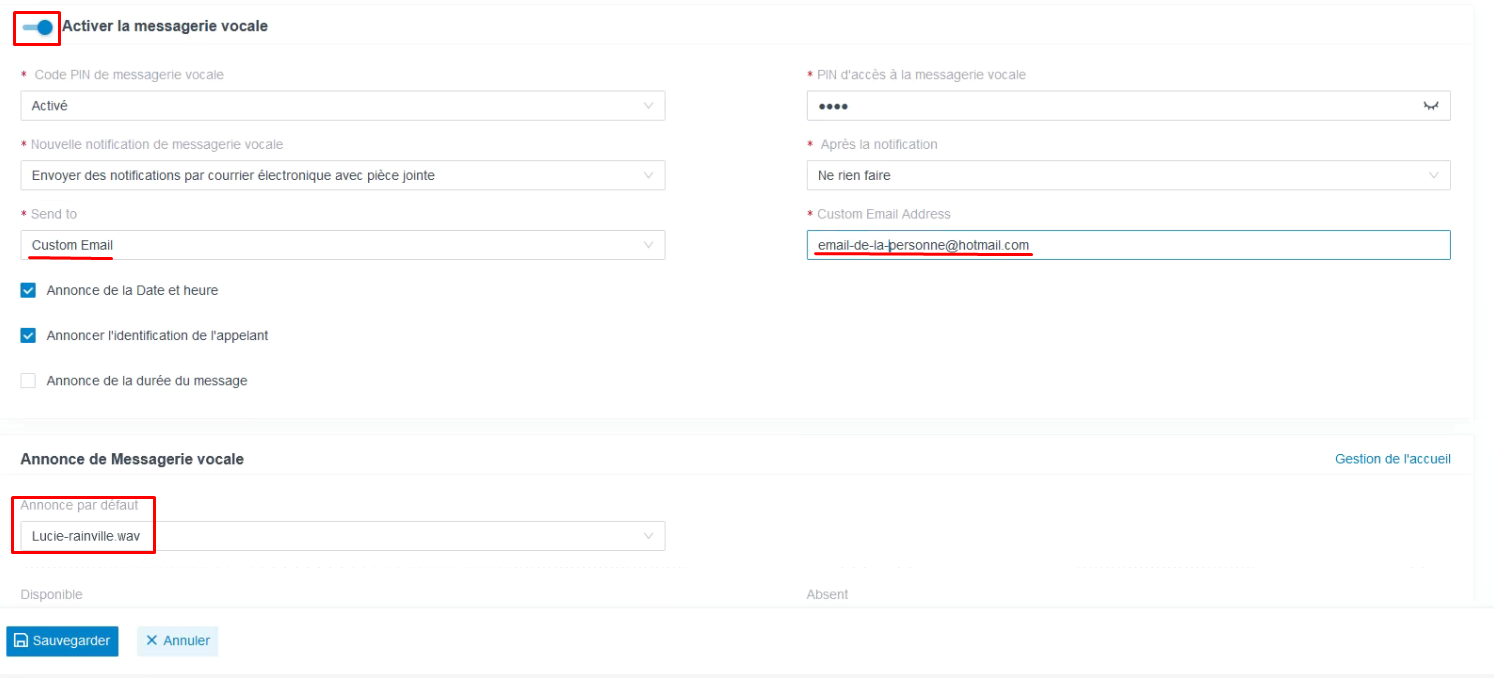
#5 Nous sommes maintenant rendus à expliquer la boite vocale. En premier, vous pouvez l'activer avec le petit slider en haut, ensuite si vous voulez recevoir le message par email, vous pouvez le faire en mettant dans la case "send to" "Custom Email" et ensuite dans la case qui apparait mettre l'email de la personne. Plus bas aussi dans l'annonce par défaut, vous pouvez mettre le message que les personne vont entendre dans la boite vocale.

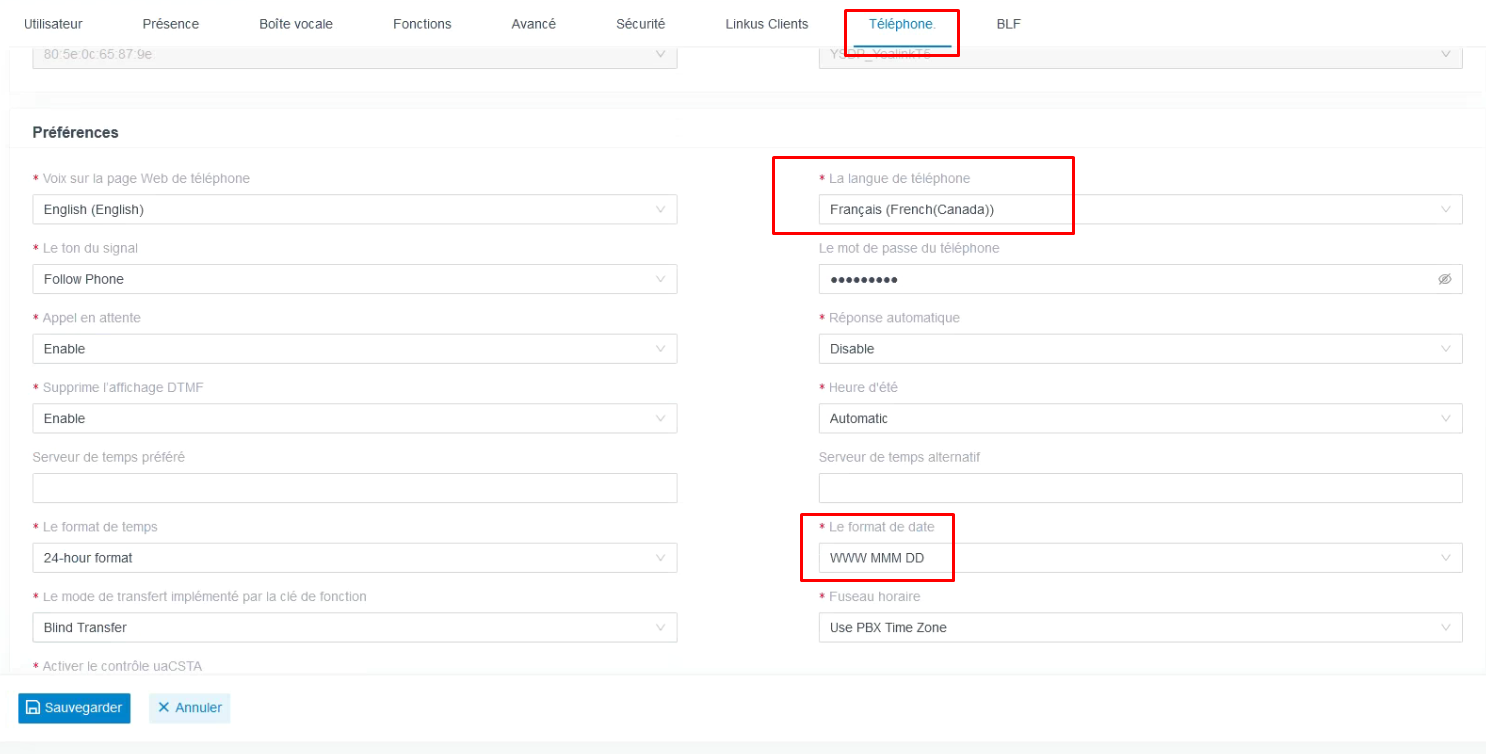
#6 Maintenant la page Téléphone, dans cette page, vous pouvez changer la langue du téléphone et les heures.

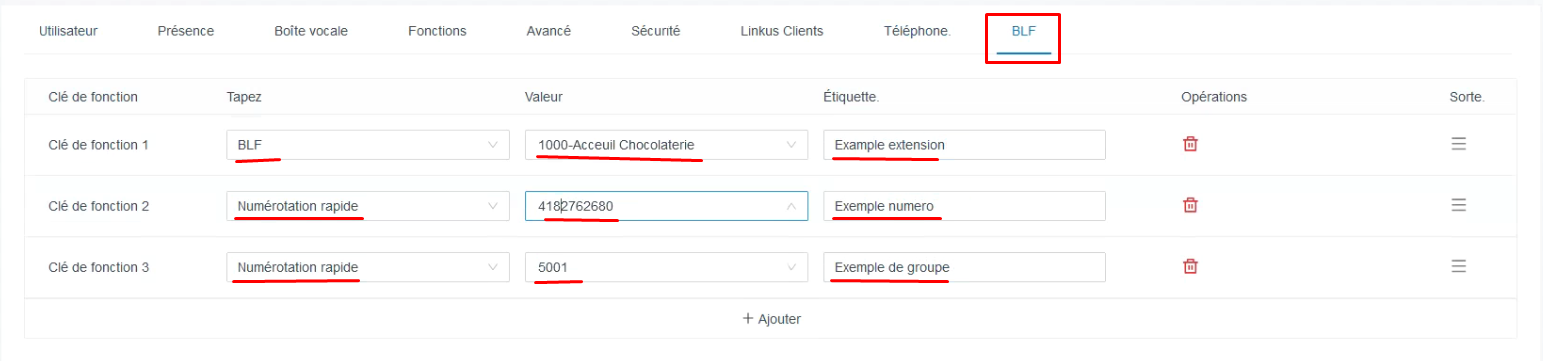
#7 Pour finir, la page BLF qui permet de changer les boutons d'appel rapide sur le téléphone.
Explication :
La ligne "Étiquette" est le nom qui va apparaitre sur le téléphone.
BLF: BLF, c'est quand on veut mettre une extension interne.
Numérotation rapide : numérotation rapide, sert à mettre un numéro de téléphone ou des groupes d'appels et pour les groupes, il suffit de mettre le numéro de l'extension du groupe.
Donc pour finir, il reste juste à changer ce que vous voulez changer et de faire sauvegarder.

PBX, Monitorage des Appels (CDR)
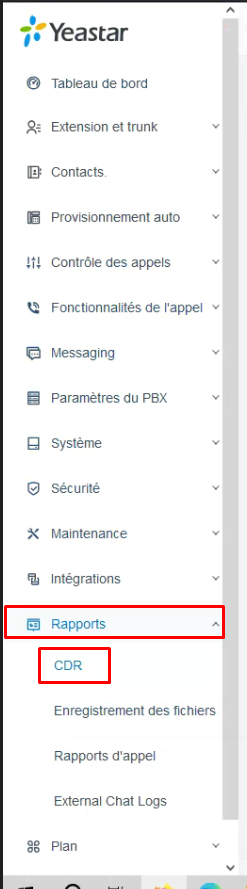
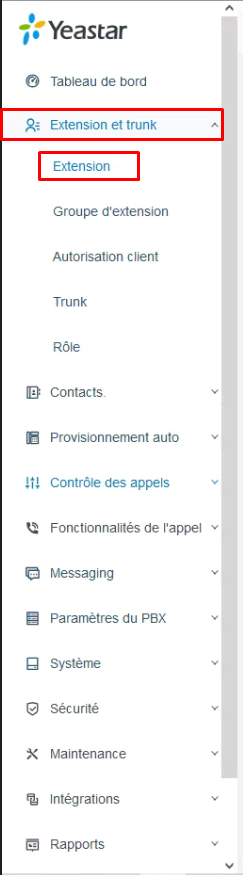
#1 Pour vous rendent dans le monitorage que je vais appeler CDR à partir de maintenant appuyer sur "Rapports" et ensuite sur "CDR".

Explication CDR : Rendu sur cette page, vous pouvez voir les informations des appels qui ont lieu. Dans la colonne "Heure" vous pouvez voir la date et l'heure que l'appel a eu lieu, ensuite dans la colonne "Appel de" vous avez qui a appelé et dans la colonne "Appel a" c'est qui a reçu l'appel. Pour continuer, vous avez les colonnes avec les temps d'appel, durée sonnerie et durée de conversation, ensuite le statut qui dit si l'appel a été répondu ou non. Pour finir, vous pouvez supprimer avec la poubelle.

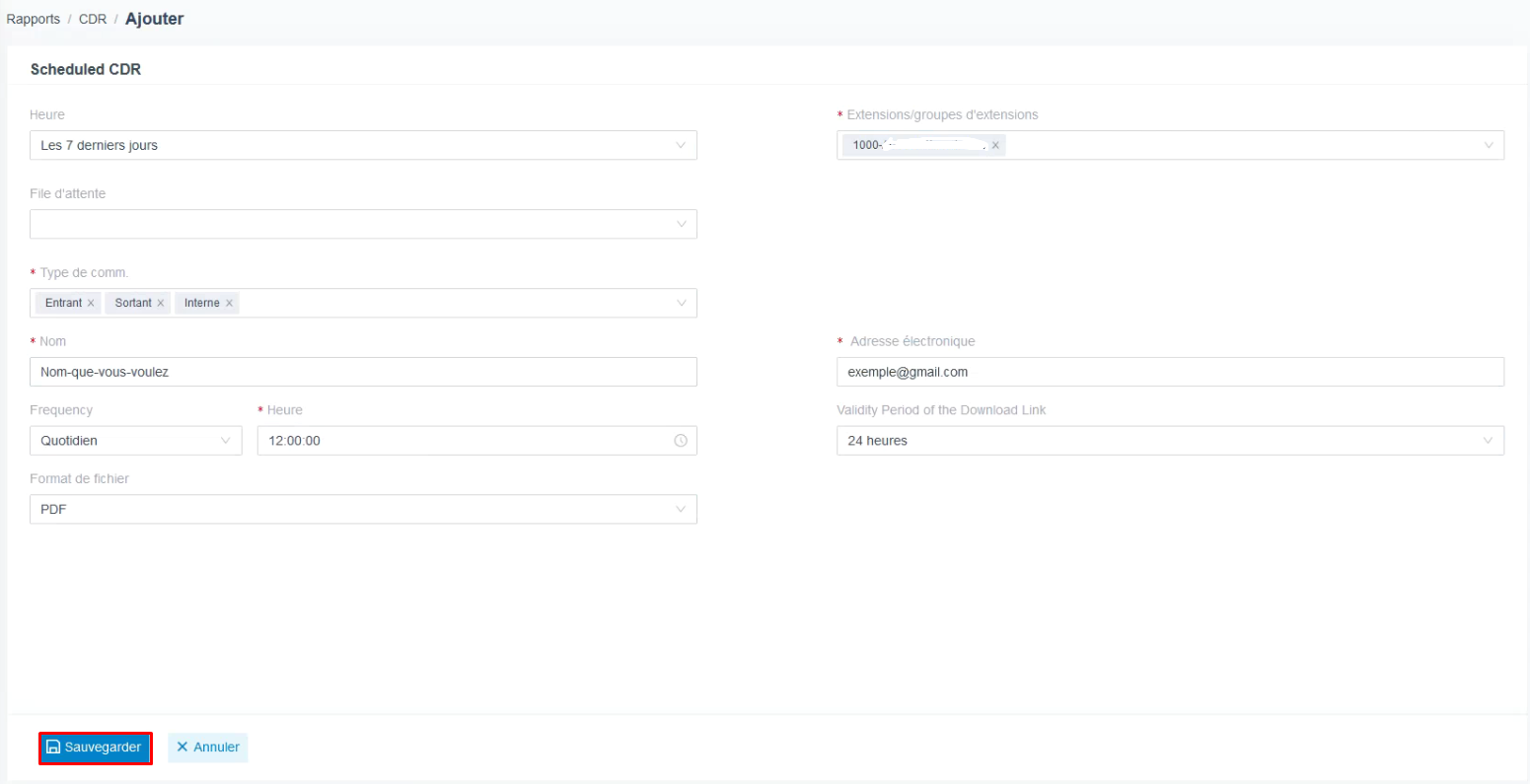
Recevoir les rapports par email : pour recevoir les rapports par email, appuyer sur "Scheduled CDR" ensuite "Ajouter" dans la case "Heure" vous pouvez choisir depuis quand vous voulez recevoir les appels sur email, ensuite dans la case extension, vous pouvez choisir les extensions que vous voulez recevoir dans le rapport. La case "Nom" est le nom du scheduled CDR, ensuite, vous pouvez mettre l'adresse email et la fréquence que vous voulez recevoir les mails et la période de validité du lien qui est envoyé dans le mail.

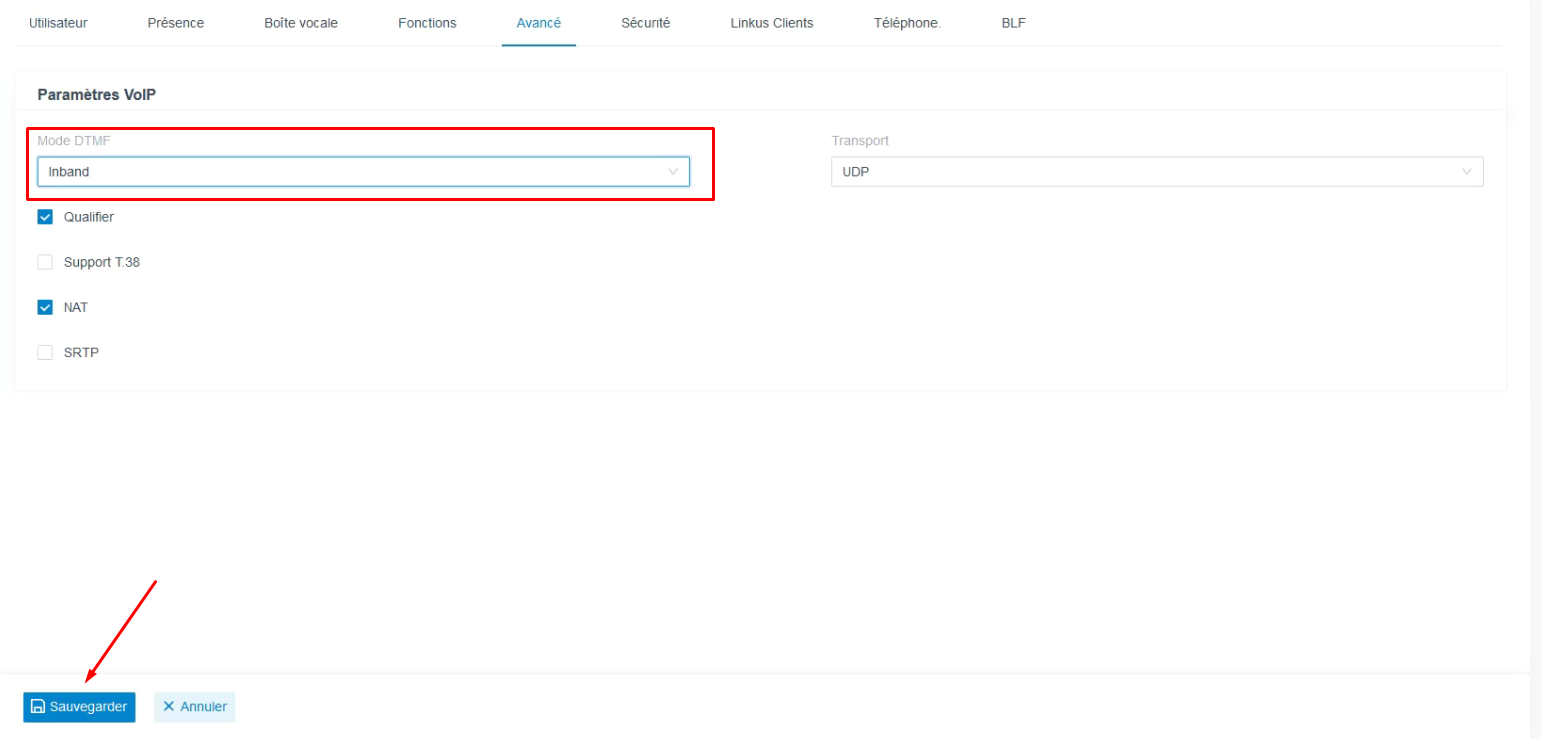
Comment configurer une extension qui ne prend pas les choix de menu
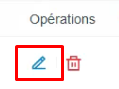
#1 Rendez-vous dans les extensions, ensuite modifier une extension avec le crayon bleu.


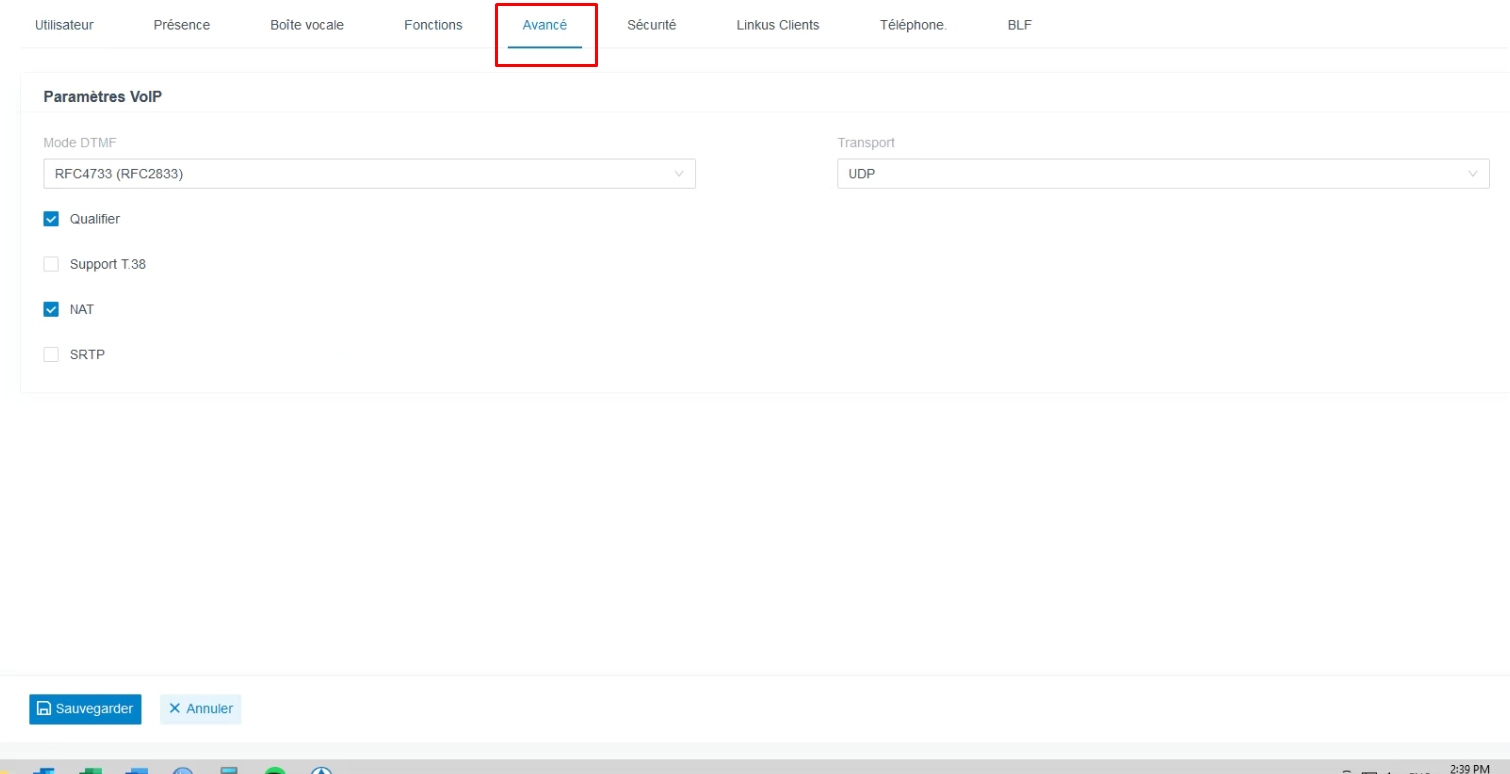
#2 Aller dans la page Avance.

#3 Dans la case "Mode DTMF" le changer pour "Inband", ensuite ne pas oublier de sauvegarder.

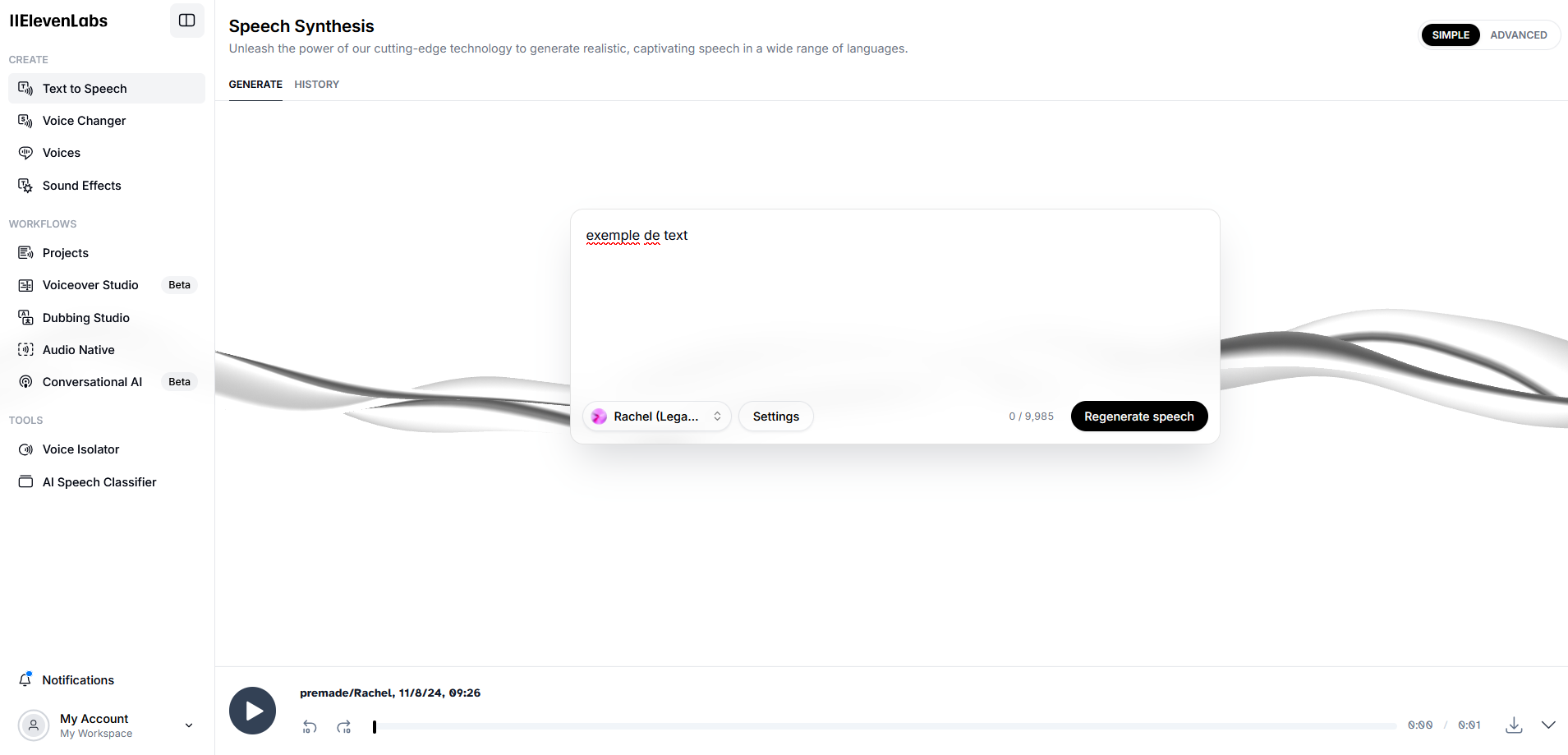
Cree des messages pour PBX avec un text to speech
#2 Créé vous un compte
#3 Rendu sur cette page, vous pouvez écrire votre texte et générer le, vous pouvez le réécouter avec le bouton play en bas et vous pouvez le télécharger.

Configuration a partir page web
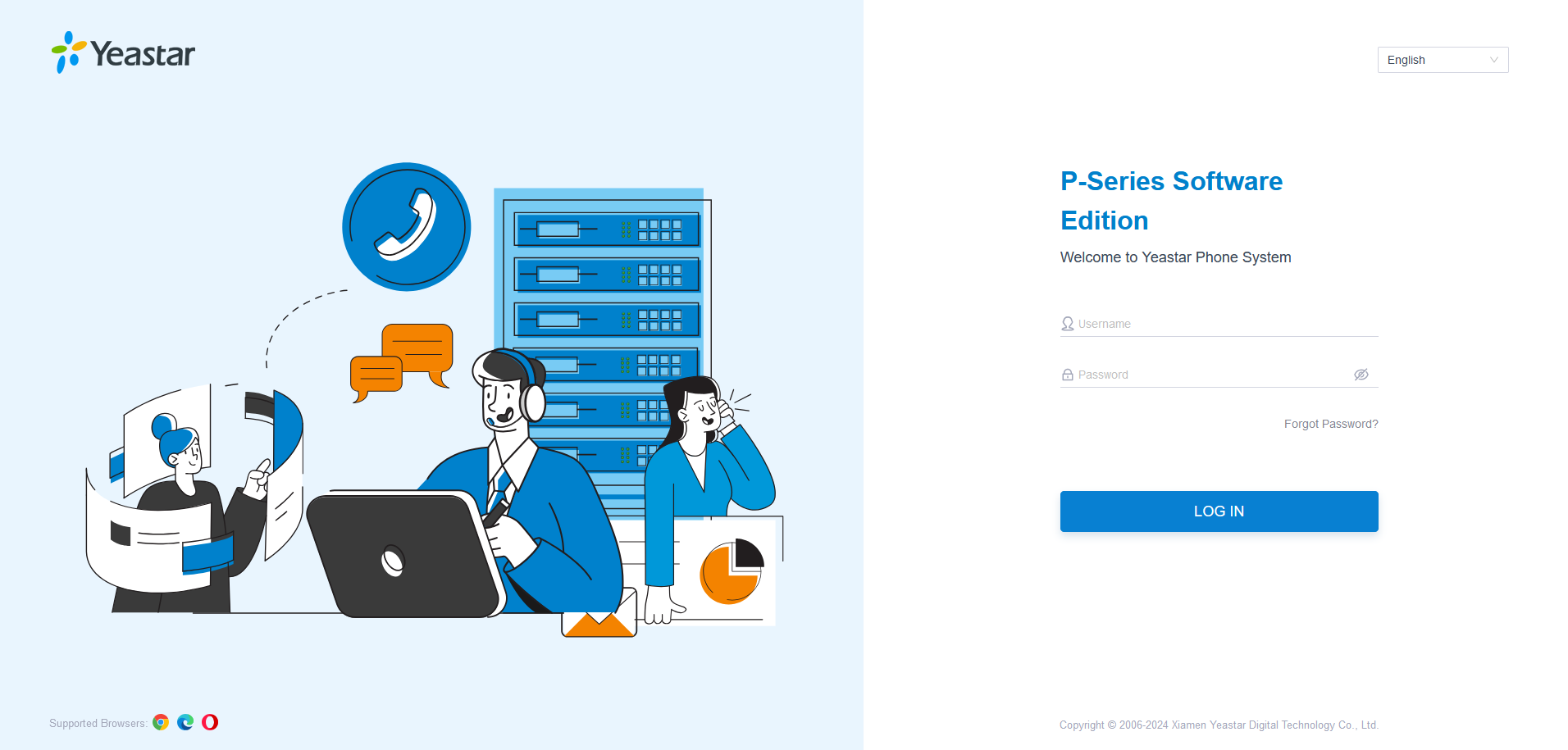
#1 rendez-vous sur votre site PBX ex : exemple.ras.yeastar.com et connecter vous.

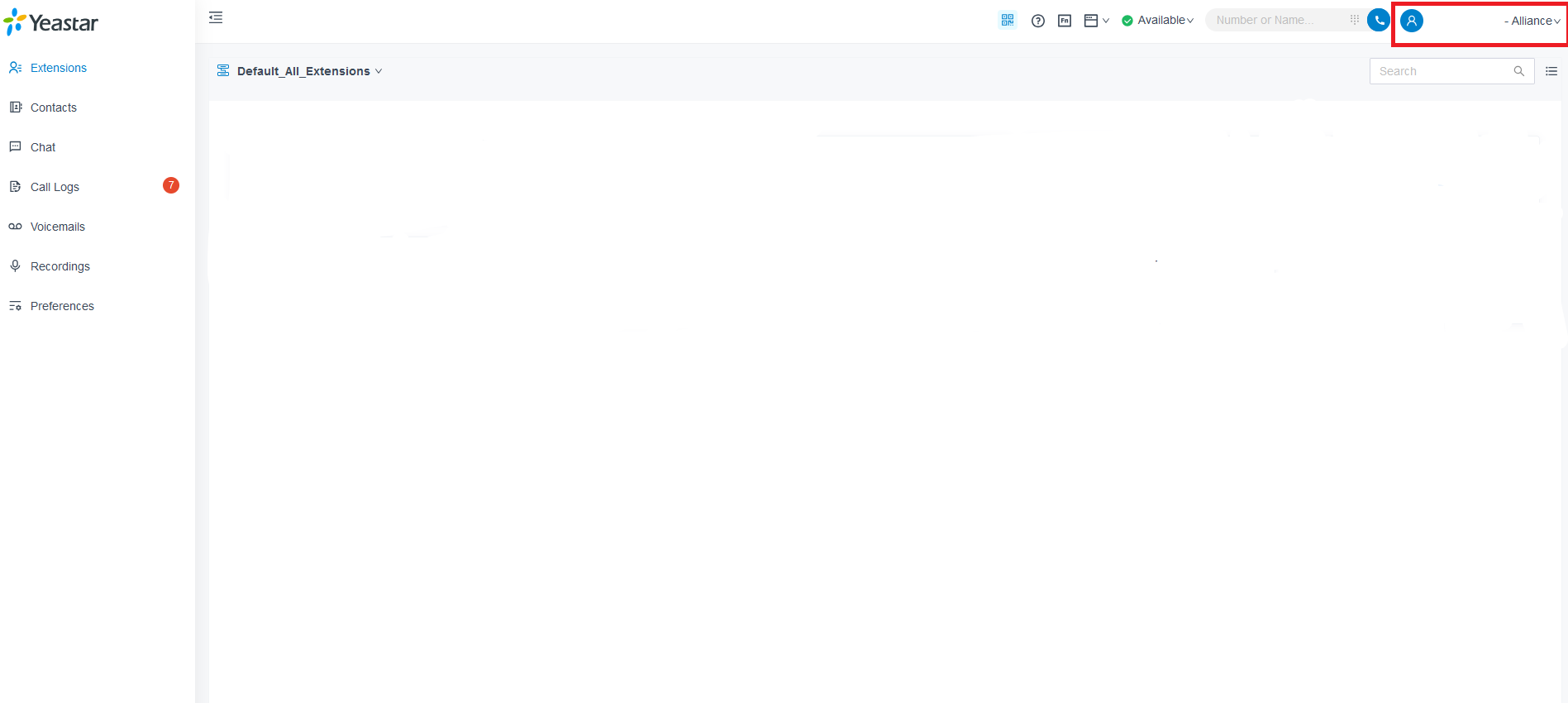
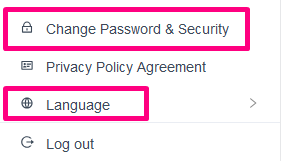
Pour changer votre mot de passe et la langue cliquer sur votre nom en haut à droite


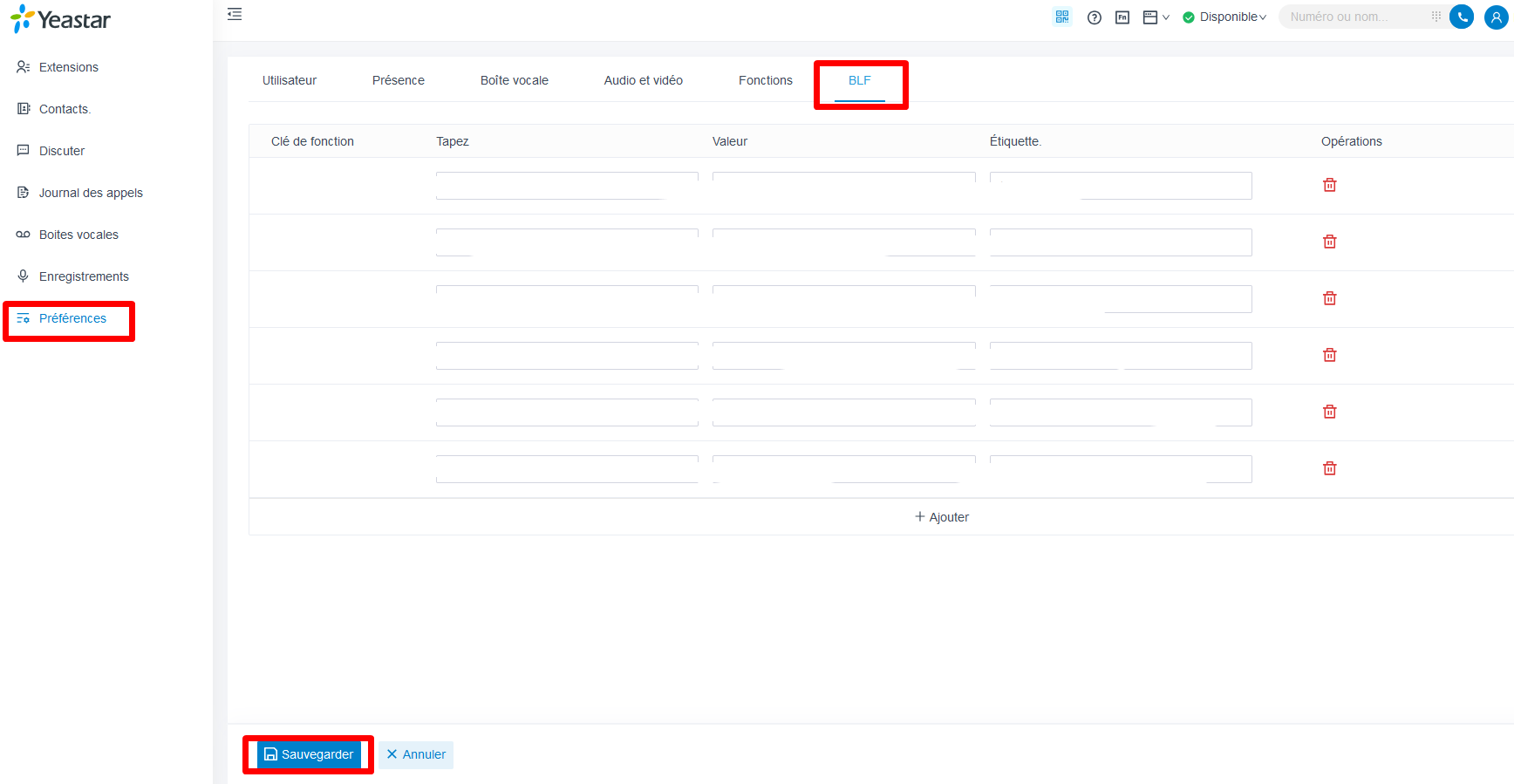
Pour changer vos boutons sur votre téléphone, aller dans préférences dans la barre à gauche ensuite dans BLF et faite vos changements et ne pas oublier de sauvegarder.

Comment ajouter un bouton pour transferrer les appels sur votre cellulaire
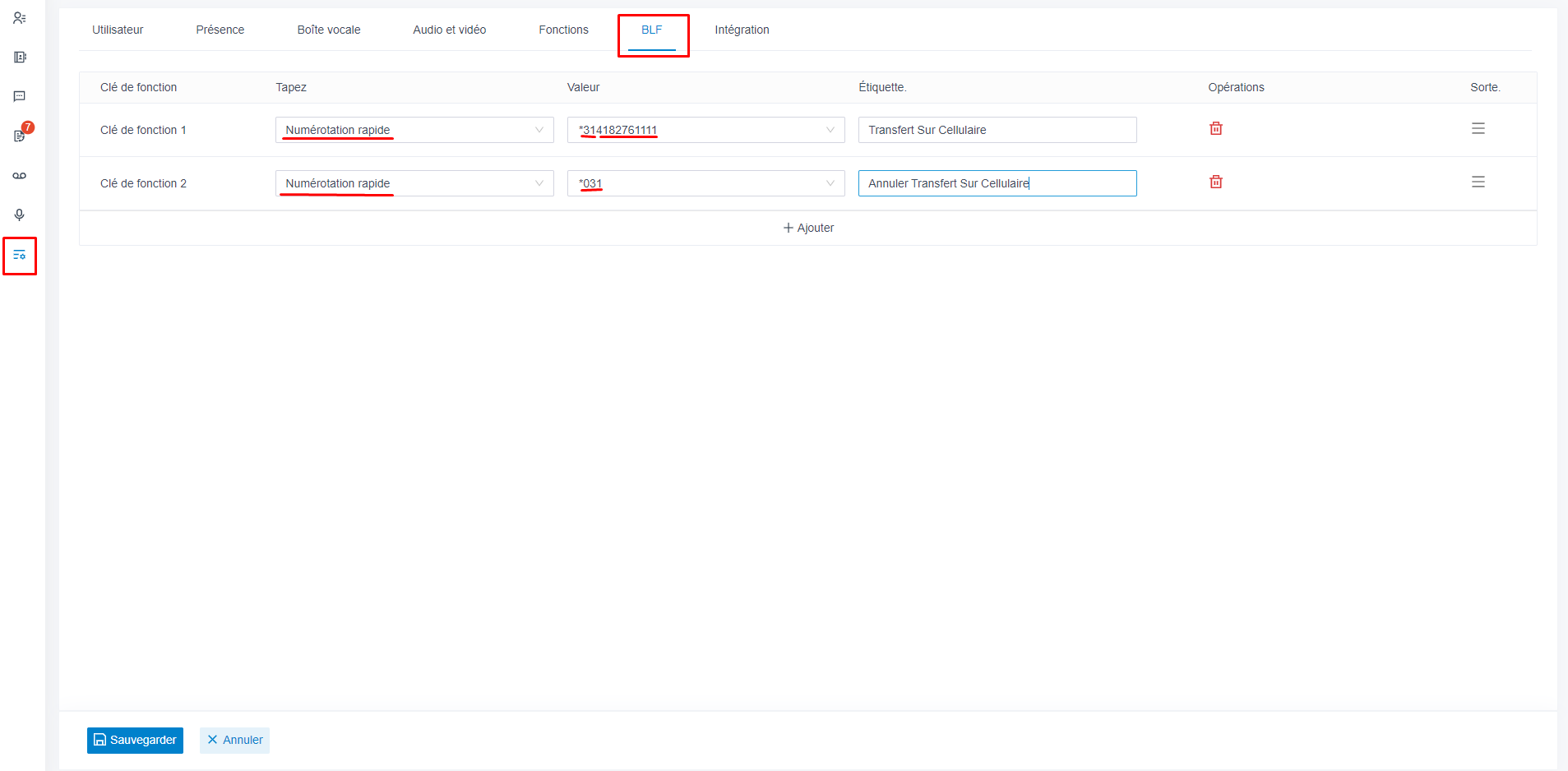
#1 Allez dans vos préférences, puis dans BLF, et ajoutez 2 boutons de numérotation rapide. Le premier sera *31+numéro de cellulaire (ex. : *314182761111). En appuyant sur ce bouton, tous les appels seront transférés sur votre cellulaire. Pour annuler le transfert, créez un deuxième bouton, qui sera *031. En appuyant sur ce bouton, tout reviendra à la normale. Ne pas oublier de sauvegarder. (Regarder photo comme exemple)